


:quality(80)/p7i.vogel.de/wcms/69/ec/69ec98faca82b72b3c19cff269016548/0133715689v1.jpeg "Das Dynamic Response System ist eine Stromversorgungslösung für KI-Rechenzentren, die den Schutz vor Stromspitzen mit einer integrierten Notstromversorgung am Rack kombiniert. (Bild: Nyobolt)")
:quality(80)/p7i.vogel.de/wcms/12/dd/12dd1e50b6de38fdb1dd1675b5d5cb31/0133704826v1.jpeg "V.l. Alexander Windbichler, CEO der Anexia Holding, Sebastian Schuschnig, Wirtschaftslandesrat und Ivo Ivanov, CEO DE-CIX; beim feierlichen Startschuss des Alpsix in Klagenfurt. (Bild: Caroline Knauder)")
:quality(80)/p7i.vogel.de/wcms/66/53/66536c33bae1a5bc46b426cbd4f256b9/0133603466v1.jpeg "2028 sollen die ersten auf Gleichstrom ausgelegten Rechenzentren mit ABBs Infinitus-Portfolio in Betrieb gehen. (Bild: Gemini / Paula Breukel / KI-generiert)")
:quality(80)/p7i.vogel.de/wcms/b5/90/b590d7528a19e43085572004ee7ed6ac/0133701043v1.jpeg "Wachstum, Wärme und Wasser: Der Ausbau von KI-Rechenzentren stellt Betreiber vor neue Herausforderungen bei der Kühlung. (Bild: © SeiryuFujin - stock.adobe.com)")
:quality(80)/p7i.vogel.de/wcms/dd/c2/ddc2a3ca41db6ef206e982201e5a47c0/0133462236v1.jpeg "Lenovo erweitert seine ThinkAgile-Infrastruktur für virtualisierte Umgebungen um den VX850 V4. (Bild: Lenovo)")
:quality(80)/p7i.vogel.de/wcms/4e/33/4e3319dccce51dee77663b5dfd918141/0133023138v1.jpeg "Mit Diamond Rapids will Intel von der steigenden Nachfrage nach Serverprozessoren für KI-Anwendungen wie Agentic AI profitieren. Er bietet daher eine sehr hohe Speicherbandbreite, 128 PCIe-Gen6-Lanes und erweiterte Befehle für KI. (Bild: Intel)")
:quality(80)/p7i.vogel.de/wcms/07/b6/07b6eee290594281697084bd1ab4338a/0133370094v1.jpeg "Die Stromsensoren bilden einen Bestandteil des von Microchip Technology vorgestellten Referenzdesigns zur Erkennung von Lichtbogenfehlern durch maschinelles Lernen. (Bild: Asahi Kasei Microdevice)")
:quality(80)/p7i.vogel.de/wcms/98/51/98514d7eb0d56abc5610a8466e2afe57/0133708176v1.jpeg "Für verteiltes Training zählt nicht nur die Zahl der GPUs. Entscheidend ist auch, wie sie über NVLink, PCIe und das Netzwerk miteinander verbunden sind. (Bild: © Corona Borealis - stock.adobe.com)")
:quality(80)/p7i.vogel.de/wcms/84/9b/849b774b5a4b2138a3ed6faf7a082bc3/0133461062v1.jpeg "Linux hat 35 Jahre Erfolgsgeschichte hinter sich. Und entgegen aller Unkenrufe: Die Geschäftsmodelle mit Open-Source-Software funktionieren und sicher sind sie ebenfalls. (Bild: © Skórzewiak - stock.adobe.com)")
:quality(80)/p7i.vogel.de/wcms/7b/b7/7bb7fe4b67e753d0c76ec22cde969da9/0133571062v1.jpeg "Ein AI Bill of Materials wendet das Prinzip der Software-Stückliste auf KI-Systeme an und schafft so eine Sichtbarkeit für Modelle, Trainingsdaten, Agenten, Werkzeuge und Abhängigkeiten. (Bild: © SVasco - stock.adobe.com)")
:quality(80)/p7i.vogel.de/wcms/fa/45/fa457a961abf143f626add454509ae66/0132900527v1.jpeg "Aus Compliance-Gründen ziehen deutsche Unternehmen ihre KI-Anwendungen teilweise aus der Public Cloud zurück. (Bild: Dall-E / KI-generiert)")
:quality(80)/p7i.vogel.de/wcms/7b/95/7b95fb3d6db114bf9e7aeeb47b4242b7/0133297959v1.jpeg "Mehrwöchiges Monitoring macht Auslastungen, Datenströme und Abhängigkeiten in heterogenen IT-Landschaften sichtbar. (Bild: © Arsenii - stock.adobe.com)")
:quality(80)/p7i.vogel.de/wcms/d5/13/d51384a38c4930e7199225001101c052/0133293695v1.jpeg "Mit wachsender IT-Landschaft steigt der Verwaltungsaufwand. Die zentrale Verwaltung automatisiert bei Jako Softwareverteilung, Updates und die Einrichtung neuer Endgeräte. (Bild: www.dieLICHTBUILDER.de)")
:quality(80)/p7i.vogel.de/wcms/00/b0/00b0d9182601ac6b68de7f2470514eb4/0132846480v1.jpeg "Drei von vier Unternehmen waren laut einer Studie von Azul und dem ITAM Forum in den vergangenen drei Jahren von einem Oracle-Java-Audit betroffen. Viele Organisationen reagieren darauf mit einer strategischen Neuausrichtung ihrer Java-Umgebung und prüfen den Umstieg auf „OpenJDK“. (Bild: © Zamrznuti tonovi - stock.adobe.com)")
:quality(80)/p7i.vogel.de/wcms/00/48/00482e3aaa1d21a719b688f7323860c7/0133604498v1.jpeg "Die Quantencomputer lassen noch auf sich warten. Quantentechnologien kommen jedoch zunehmend in anderen Bereichen zum Einsatz, etwa bei Navigation und Zeitmessung. (Bild: © kmls - stock.adobe.com)")
:quality(80)/p7i.vogel.de/wcms/ee/36/ee367e62164fcb3da702e5d3c47485ba/0133462794v1.jpeg "Wissenschaftler von Quera am Arbeiten. Das Unternehmen setzt auf Quantencomputer mit neutralen Atomen. (Bild: QuEra)")
:quality(80)/p7i.vogel.de/wcms/f5/49/f5495812637b8ec364a3b6f021af7767/0133550548v1.jpeg "Q.ant-Entwickler bei der Nutzung dfes Software Develpment Kits (SDK). (Bild: Q.ANT)")
:quality(80)/p7i.vogel.de/wcms/78/d7/78d7913b5313bda343c62cfaeb2ab23c/0133346277v1.jpeg "Die Orchestrierungseebene soll eine Möglichkeit bieten, um fehlertolerante Quantencomputeranwendungen in Bereichen wie der Wirkstoffforschung oder der Materialentwicklung zu entwerfen und zu testen. (Bild: Nvidia)")
:quality(80)/p7i.vogel.de/wcms/fd/11/fd11ad5850a287099b8d16129319462e/0133733423v1.jpeg "Bei großen Rechenzentren verändert sich mit der steigenden Leistungsdichte auch die Frage nach einer effizienten Redundanz der Stromversorgung. (Bild: © keshia - stock.adobe.com)")
:quality(80)/p7i.vogel.de/wcms/4e/37/4e377cc63545a59e27930d1e971eac07/0133348026v1.jpeg "Für KI-Agenten müssen Unternehmen neue Datenklassen und Abhängigkeiten berücksichtigen. Trainingsdaten, Modellartefakte und Embeddings sollten dabei gemeinsam geschützt werden. (Bild: © JovialFox - stock.adobe.com)")
:quality(80)/p7i.vogel.de/wcms/1c/4c/1c4c3e28d4c81cc582e4a26a7cb0baa9/0133177470v1.jpeg "Werden analoge Archive digitalisiert, steigen die Anforderungen an Speicherinfrastruktur, Datenhaltung und Verfügbarkeit im Rechenzentrum. (Bild: © mnirat - stock.adobe.com)")
:quality(80)/p7i.vogel.de/wcms/08/ca/08caca9f5dbe39bcd014511b752d8072/0132682910v1.jpeg "Der Supermicro SYS-221HE-FTNR im Dual-Socket-Design ist für Szenarien gedacht, in denen neben Hochverfügbarkeit auch höhere Rechenleistung gefragt ist. (Bild: Supermicro)")
:quality(80)/p7i.vogel.de/wcms/8e/e8/8ee8c64821ba0e0a7c13ac0c1a7043ce/0133736958v1.jpeg "Daten von OpenStreetMap - Veröffentlicht unter ODbL (Bild: OpenStreetMap)")
:quality(80)/p7i.vogel.de/wcms/1d/48/1d486da67bbffa91c2e47707108a0369/0133708913v1.jpeg "Die Infrastruktur des Daimler-Rechenzentrums entspricht nicht den heutigen Standards. Dementsprechend modernisierte Derz die gesamte Infrastruktur. (Bild: Midjourney / Paula Breukel / KI-generiert)")
:quality(80)/p7i.vogel.de/wcms/f3/da/f3dacd38e5834ae3f3c9d0a4bc9664d3/0113348475.jpeg "Das vom Umweltbundesamt beauftragte Projekt „Public Energy Efficiency Register of Data Centres “ (PeerDC), ist nach Einschätzung der Beteiligten Marina Köhn (UBA), Peter Radgen (IER Uni Stuttgart) und Felix Behrens (Öko-Institut e.V.) ein Erfolg auf ganzer Linie. Das sah DataCenter-Chefredakteurin Ulrike Ostler nach dem DataCenter-Diaries Podcast #16 nicht ganz so rosa. (Bild: sdecoret - stock.adobe.com)")
:quality(80)/p7i.vogel.de/wcms/90/f5/90f56ec6cb3ddbdabca2162fd5477836/0113078524.jpeg "(Bild: Vogel IT-Medien GmbH)")
:quality(80)/p7i.vogel.de/wcms/0f/09/0f097990002b7600075e43c92af4a3fd/0110524571.jpeg "(Bild: frei lizenziert/Krystsina Radzewich)")
:quality(80)/p7i.vogel.de/wcms/66/ae/66ae9e32738784b57e2ad8c1a4b0986f/0109756744.jpeg "Eines der in Deutschland befindlichen NTT-Datacenter - in Hattersheim - und das PeerDC-Logo. (Bild: NTT Global Data Centers )")
:quality(80)/p7i.vogel.de/wcms/73/6f/736f0ef53c2fa81df135e751ca0b8998/0133730632v1.jpeg "Der Kö-Bogen in Düsseldorf. Anfang Dezember findet die Vdi-Fachkonferenz in Düsseldorf statt. (Bild: Dusseldorf / Evgenii Klebanov / CC BY 2.0 / flickr.com)")
:quality(80)/p7i.vogel.de/wcms/ee/3f/ee3f063b82737f0369c09ba7854587b5/0127234708v1.jpeg "Das sind die Gewinner der IT-Awards 2025! (Bild: Vogel IT-Medien)")
:quality(80)/p7i.vogel.de/wcms/f1/f0/f1f007a4518fa65d3cb0ea5ca465142a/0121300054v3.jpeg "Strahlende Gesichter bei allen, die die Preise des 10. DataCenter-Insider Award am gestrigen 17. Oktober abholen durften - in den Kategorien: Schnelles Interconnect, Infrastruktur der Resilienz, Coole Kühlung, HPC- und KI-Hardware, Grünes Co-Location und Cloud-native Plattformen. (Bild: Manuel Emme Fotografie)")
:quality(80)/p7i.vogel.de/wcms/a8/28/a828f76369267628d833a12c26dd6579/0121131534v3.jpeg "DataCenter-Insider verleiht heute die IT-Awards 2024 in sechs Kategorien. (Bild: Vogel IT-Medien)")
Anbieter zum Thema
:fill(fff,0)/p7i.vogel.de/companies/64/e4/64e4be0db6ddc/rittal-4c-w.png "rittal-4c-w (Rittal GmbH & Co. KG)")
:fill(fff,0)/p7i.vogel.de/companies/66/c3/66c33d1f71ef2/daxten-logo-600-x-600.jpeg "daxten-logo-600-x-600 (Daxten GmbH)")
:fill(fff,0)/p7i.vogel.de/companies/65/65/6565ddb7b8418/dcg-wort-bild-marke-dark-rgb.jpeg "dcg-wort-bild-marke-dark-rgb (DC-Datacenter-Group GmbH)")
Wie sich Linux-Integrationsdienste installieren lassen
Sobald der virtuelle Linux-Computer installiert ist, kann die „Linux Integration Services Version 3.4 for Hyper-V“ gelanden werden. Nun muss die die ISO-Datei über das „Menü Medien\Datenträger“ im virtuellen Computer eingebunden werden.
Die Dienste funktionieren allerdings nicht in Ubuntu. Anschließend ist ein Terminal notwendig, also das Linux-Pendant der Eingabeaufforderung in Linux. Hier sind die notwendigen Befehle einzugeben, um die Linux-Integrationsdienste zu installieren.
Danach folgen die Befehle:
- 1.sudo mount /dev/cdrom /media – damit bindet man den Linux-Integrationsdatenträger ein
- 2. mit cd /media/ lässt sich in das CD-Laufwerk wechseln
- 3. mit cd rhel63 geht es in das Installationsverzeichnis
- 4. /install.sh ist nun einzugeben.
- 5. Wir der Rechner neu gestartet, sollten die Integrationsdienste funktionieren.
Nachdem die aktuellen Linux-Integrationsdienste auf dem Server installiert sind, darf für den virtuellen Server auch der dynamische Arbeitsspeicher aktiviert werden. Durch die Integrationsdienste erhält Linux in Hyper-V deutlich schnelleren Zugriff auf Festplatten und Netzwerk.
Auch die Maussteuerung in den Desktopumgebungen in Linux ist deutlich verbessert. In der Technet finden sich dazu ein Blog-Beitrag, der die Verbesserungen in Windows Server 2012 R2 umfassend beschreibt.
Virtuelle Linux-Computer mit Windows Azure
Microsoft verwendet Hyper-V auch in Windows Azure. Das heißt: Unternehmen können virtuelle Server in Windows Azure mit Linux installieren.
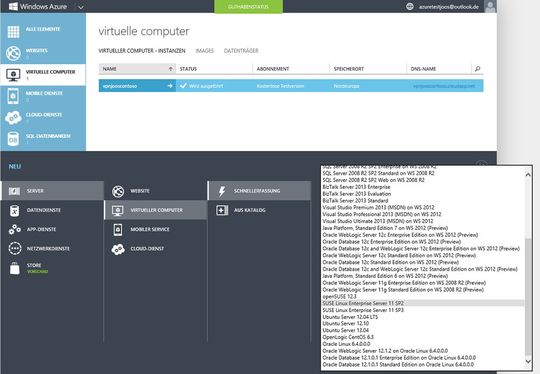
Vorteil beim Erstellen in Windows Azure ist die Möglichkeit vorgefertigte Images mit Linux in Windows Azure zu erstellen. Das heißt: Administratoren müssen keinen Installationsdatenträger besorgen und Linux installieren, sondern wählen bei der Erstellung des virtuellen Servers einfach das entsprechende Linux-Image aus.
Sobald ein Windows Azure-Testkonto vorhanden ist, läuft die schnellste Erstellung eines virtuellen Linux-Computers folgendermaßen ab:
- 1. Anmelden am Windows Azure-Portal und klicken auf „Virtuelle Computer“.
- 2. Klicken auf „Neu“ und dann auf „Virtueller Computer\Schnellerfassung“.
- 3. Im Fenster einen Namen eingeben, die Daten und bei „Bild“ die Linux-Version auswählen, die installiert werden soll.
- 4. Benutzernamen und ein Kennwort im Fenster einstellen.
- 5. Danach auf „Virtuellen Computer erstellen“ klicken.
Der Autor:
Thomas Joos ist Autor vieler Fachbücher und Blogger auf DataCenter-Insider.de: "Toms Admin-Blog". Hier finden sich viele weitere Tipps und Tricks, um in der Microsoft-Welt zurecht zu kommen.
(ID:42377870)
:quality(80)/p7i.vogel.de/wcms/0e/86/0e860e446618cfd46150e1695a0e052d/0129250866v2.jpeg "„Puppy Linux“ lässt sich gut als Live-System nutzen. (Bild: Thomas Joos)")
:quality(80)/p7i.vogel.de/wcms/26/c7/26c7db66247b260fec1348c8cf6f614b/0132029673v2.jpeg "Dynamischer Lastausgleich verteilt VMs im Cluster (Bild: Thomas Joos)")