Infrastruktur per Azure Resource Manager definieren, Teil 3ARM-Templates mit VS Code erstellen
Aktualisiert am 25.05.2022
Von
Dipl. -Ing. Thomas Drilling
3 min Lesedauer
Mit dem Aufbau, der Verwendung und die Wiederverwendung von ARM-Templates haben wir uns beschäftigt. Heute schauen wir uns an, wie wir ARM-Templates mit Hilfe von Visual Studio Code besonders komfortabel selbst erstellen können.
Die ARM-Erweiterung ist installiert.
(Bild: Drilling / Microsoft)
Haben Sie dauerhaft Bedarf am Erstellen oder Anpassen von ARM-Templates? Dann sollten Sie – soweit noch nicht geschehen – die Verwendung von Visual Studio Codes als favorisierten Editor erwägen, auch was andere Aufgaben im Hinblick auf Microsoft Azure betrifft.
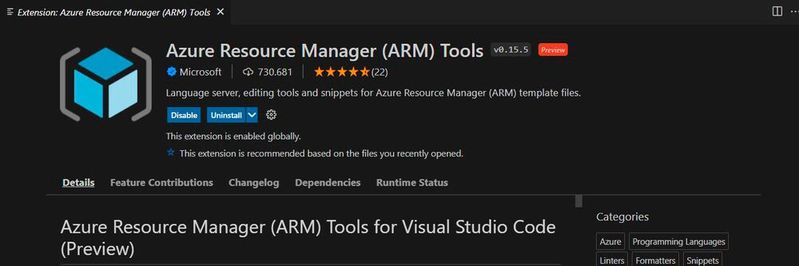
Die „Azure Resource Manager“-Tools für Visual Studio Code unterstützen Admins beim Erstellen und Überprüfen von Azure Resource Manager-Vorlagen (ARM-Vorlagen) und bieten neben der Sprachunterstützung an sich auch Support für ARM-Vorlagenausschnitte oder automatische Vervollständigung für Ressourcen.
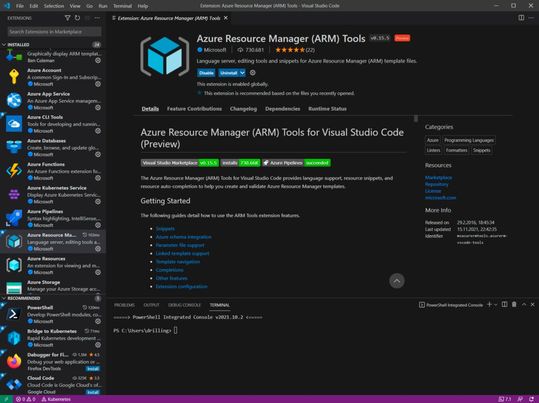
Die ARM-Erweiterung ist installiert.
(Bild: Drilling / Microsoft)
Installieren können Sie das Tool, sofern Sie VS Code bereits nutzen, entweder über obenstehenden Link oder Sie navigieren in VS Code ins Menü „View / Extensions“ ([Strg] + [Shift] + [X]). Hier finden sich zahlreiche nützliche Erweiterung für die Zusammenarbeit von VS Code Azure. Installieren Sie dann „Azure Resource Manager (ARM) Tools for Visual Studio Code (Preview)“ mit einem Klick auf „Install“.
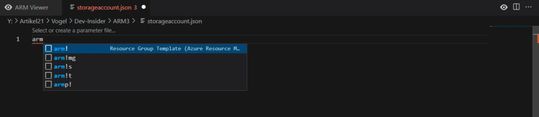
Die Autovervollständigung liefert stets passende Kontexte.
(Bild: Drilling / Microsoft)
Ist das erledigt, erstellen Sie eine neue leere Datei und speichern Diese unter einem Namen Ihrer Wahl mit der Endung .json ab. Da wir im folgenden Beispiel ein Speicherkonto erstellen wollen, nennen wir die Datei „storageaccount.json“. Nun tippen Sie „arm“ und Sie erhalten im sich öffnenden Kontextmenü sofort passenden Vorschläge.
Hier klicken Sie auf „Ressource Group Template (Azure Resource Manger)“. Damit erhalten Sie das passenden Grundgerüst für ein ARM-Template.
Wir fügen ein neues Array ein.
(Bild: Drilling / Microsoft)
Klicken Sie nun in den Abschnitt „Parameters“ und beginnen Sie, Folgendes einzugeben:
„location“:
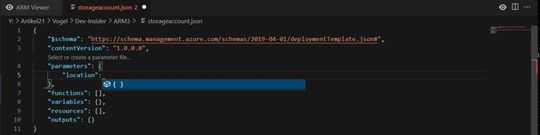
Unmittelbar nach dem Tippen des Doppelpunktes erkennt VS Code, dass nun ein Array erwartet wird und bietet an, einen Block mit geschweiften Klammern einzufügen.
Ein weiteres Array.
(Bild: Drilling / Microsoft)
Nun klicken Sie erneut in den Bereich mit den eingerückten geschweiften Klammern, drücken „ENTER“ und beginnen zu tippen …
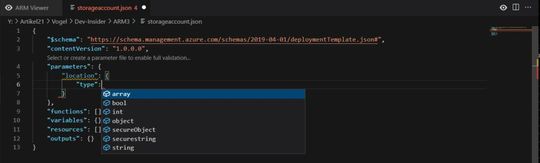
„type“:
… und erneut bietet Ihnen VS Code den passenden Kontext an.
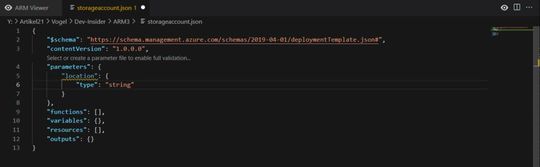
Ein Parameter vom Typ "stringׅ".
(Bild: Drilling / Microsoft)
Hier wählen Sie dann „string“ und VS Code ergänzt folgerichtig:
"string"
DevOps-Ingenieure, die sich schon wegen Azure eine gewisse Microsoft-Affinität bewahren müssen, dürften mit den Vorgängen durchaus vertraut sein. Haben Sie sich soweit mit der Autovervollständigung von VS Code im Allgemeinen und der ARM-Extension im Besonderen vertraut gemacht, ergänzen Sie auf die gleiche Weise noch folgenden Parameter:
Die Extension unterstützt alle wichtigen Azure-Ressource-Typen.
(Bild: Drilling / Microsoft)
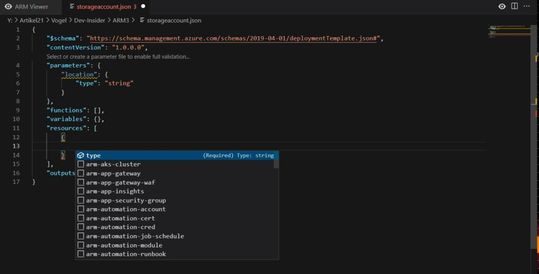
Den Variablen-Block und den Functions-Block benötigen wir für dieses Beispiel nicht, d. h. Beide bekommen keinen Inhalt. Nun kommt der eigentliche „Ressourcen-Block“: Klicken Sie nun „in“ den Block mit dem eckigen Klammern, drücken ENTER und tippen auf die Taste für eine geöffnete geschweifte Klammer. Sofort präsentiert VS Code wieder den passenden Kontext.
Der Rumpf für den Ressourcen-Block.
(Bild: Drilling / Microsoft)
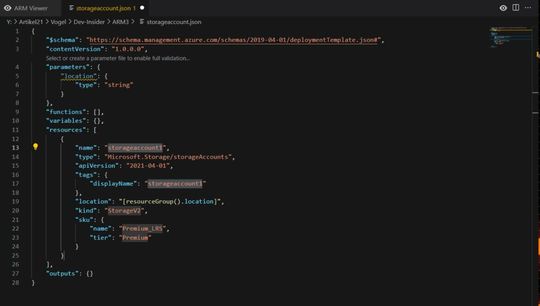
Wählen Sie aus der Lister „arm-storage“ und VS-Code komplettiert Ihnen den Rumpf für den Ressourcen Block wie in der Abbildung vorne zu sehen.
Weitere Parameter, die Sie im Parameter-Block zwingend benötigen sind beispielsweise …
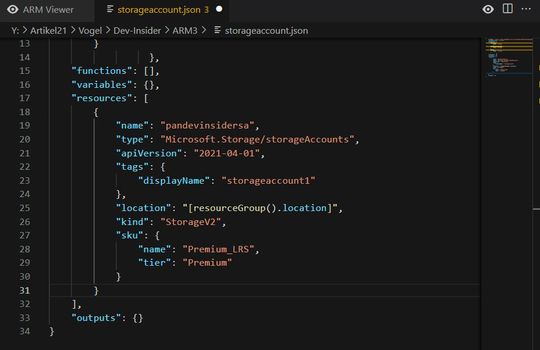
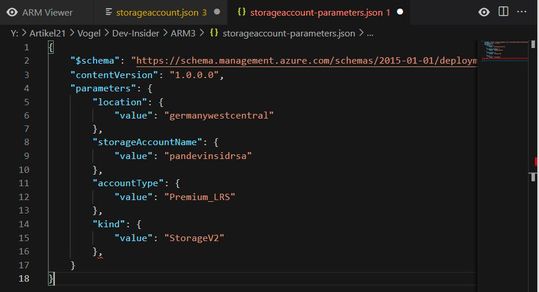
Das könnte dann in VS Code so aussehen, wie im vorangestellten Bild. Schließlich benötigen sie noch das passende Parameter-File. Dies könnte dann z. B. so aussehen, wie im vorangestellten Bild.
Die finale Bereitstellung.
(Bild: Drilling / Microsoft)
Nun können Sie Ihren Storage-Account wie in Teil 1 und 2 beschrieben mit Hilfe dieser beiden json-Files in Azure bereitstellen, zur Erinnerung noch einmal das vorangestellte Bild.
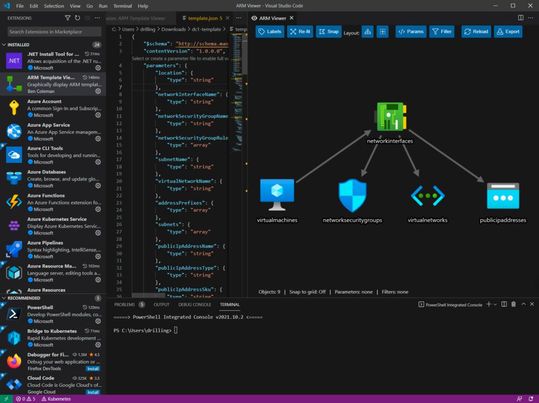
Übrigens gibt es noch eine weitere interessante Erweiterung im Zusammenhang mit ARM-Templates namens „ARM Template Viewer“. Diese Erweiterung liefert eine grafische Vorschau von ARM-Vorlagen.
In der Ansicht werden alle Ressourcen mit den offiziellen Azure-Symbolen und auch Verknüpfungen zwischen den Ressourcen angezeigt. Die Extension nutzt übrigens die „Cytoscape.js“-Bibliothek. Sie können die angezeigten Symbole nach Belieben ziehen und verschieben, mit der Maus hinein- und herauszoomen und die Leinwand zum Schwenken ziehen. Klicken Sie auf eine Ressource, öffnet sich eine kleine "Infobox" mit zusätzlichen Details.
Stand: 08.12.2025
Es ist für uns eine Selbstverständlichkeit, dass wir verantwortungsvoll mit Ihren personenbezogenen Daten umgehen. Sofern wir personenbezogene Daten von Ihnen erheben, verarbeiten wir diese unter Beachtung der geltenden Datenschutzvorschriften. Detaillierte Informationen finden Sie in unserer Datenschutzerklärung.
Einwilligung in die Verwendung von Daten zu Werbezwecken
Ich bin damit einverstanden, dass die Vogel IT-Medien GmbH, Max-Josef-Metzger-Straße 21, 86157 Augsburg, einschließlich aller mit ihr im Sinne der §§ 15 ff. AktG verbundenen Unternehmen (im weiteren: Vogel Communications Group) meine E-Mail-Adresse für die Zusendung von Newslettern und Werbung nutzt. Auflistungen der jeweils zugehörigen Unternehmen können hier abgerufen werden.
Der Newsletterinhalt erstreckt sich dabei auf Produkte und Dienstleistungen aller zuvor genannten Unternehmen, darunter beispielsweise Fachzeitschriften und Fachbücher, Veranstaltungen und Messen sowie veranstaltungsbezogene Produkte und Dienstleistungen, Print- und Digital-Mediaangebote und Services wie weitere (redaktionelle) Newsletter, Gewinnspiele, Lead-Kampagnen, Marktforschung im Online- und Offline-Bereich, fachspezifische Webportale und E-Learning-Angebote. Wenn auch meine persönliche Telefonnummer erhoben wurde, darf diese für die Unterbreitung von Angeboten der vorgenannten Produkte und Dienstleistungen der vorgenannten Unternehmen und Marktforschung genutzt werden.
Meine Einwilligung umfasst zudem die Verarbeitung meiner E-Mail-Adresse und Telefonnummer für den Datenabgleich zu Marketingzwecken mit ausgewählten Werbepartnern wie z.B. LinkedIN, Google und Meta. Hierfür darf die Vogel Communications Group die genannten Daten gehasht an Werbepartner übermitteln, die diese Daten dann nutzen, um feststellen zu können, ob ich ebenfalls Mitglied auf den besagten Werbepartnerportalen bin. Die Vogel Communications Group nutzt diese Funktion zu Zwecken des Retargeting (Upselling, Crossselling und Kundenbindung), der Generierung von sog. Lookalike Audiences zur Neukundengewinnung und als Ausschlussgrundlage für laufende Werbekampagnen. Weitere Informationen kann ich dem Abschnitt „Datenabgleich zu Marketingzwecken“ in der Datenschutzerklärung entnehmen.
Falls ich im Internet auf Portalen der Vogel Communications Group einschließlich deren mit ihr im Sinne der §§ 15 ff. AktG verbundenen Unternehmen geschützte Inhalte abrufe, muss ich mich mit weiteren Daten für den Zugang zu diesen Inhalten registrieren. Im Gegenzug für diesen gebührenlosen Zugang zu redaktionellen Inhalten dürfen meine Daten im Sinne dieser Einwilligung für die hier genannten Zwecke verwendet werden. Dies gilt nicht für den Datenabgleich zu Marketingzwecken.
Recht auf Widerruf
Mir ist bewusst, dass ich diese Einwilligung jederzeit für die Zukunft widerrufen kann. Durch meinen Widerruf wird die Rechtmäßigkeit der aufgrund meiner Einwilligung bis zum Widerruf erfolgten Verarbeitung nicht berührt. Um meinen Widerruf zu erklären, kann ich als eine Möglichkeit das unter https://contact.vogel.de abrufbare Kontaktformular nutzen. Sofern ich einzelne von mir abonnierte Newsletter nicht mehr erhalten möchte, kann ich darüber hinaus auch den am Ende eines Newsletters eingebundenen Abmeldelink anklicken. Weitere Informationen zu meinem Widerrufsrecht und dessen Ausübung sowie zu den Folgen meines Widerrufs finde ich in der Datenschutzerklärung.



:quality(80)/p7i.vogel.de/wcms/93/5d/935d844e83adb57e82f24bdb0f7e373d/0134137458v1.jpeg "Nvidia-CEO Jensen Huang erklärte auf der GTC in Berlin die Hardwareentwicklungen der letzten Jahre. (Bild: Paula Breukel)")
:quality(80)/p7i.vogel.de/wcms/d5/7c/d57cc33f80bafff6dae93d2d327f1ad7/0133948455v1.jpeg "Vorgestellt wurde das Referenzdesign auf dem OCP Global Summit 2026, der vom 12. bis 15. Oktober in San Jose, Kalifornien, stattfand. Das Design wird durch ein Referenzboard, Software und Dokumentation unterstützt. (Bild: © Gorodenkoff - stock.adobe.com)")
:quality(80)/p7i.vogel.de/wcms/d8/42/d84224858ad90d33b03cc0fa5ee3f7f8/0134047615v1.jpeg "Ob sich Liquid Cooling wirklich rechnet hängt von verschiedenen Faktoren ab. Welche Kritieren entscheidend bei der Entscheidung sind. (Bild: Midjourney / Paula Breukel / KI-generiert)")
:quality(80)/p7i.vogel.de/wcms/34/16/3416e78b05b14b867fee9d2adba41980/0134040444v1.jpeg "Damit das Bauprojekt nicht ins Stocken gerät, sollten Gutachter bereits früh in die Rechenzentrumsplanung einbezogen werden. (Bild: New data center / conceptphoto.info / CC BY 2.0 / flickr.com)")
:quality(80)/p7i.vogel.de/wcms/0a/0d/0a0d963e0cd1a3ac403f68d4500580ea/0134017562v1.jpeg "„Wie schnell kommen wir im Worst-Case wieder hoch, wenn beide Rechenzentren gleichzeitig fallen“. Mayer nennt das intern „Hardcore Resilience“ und positioniert es explizit als Frame-Wechsel gegenüber der klassischen Perimeter-Debatte. (Bild: Midjourney / Paula Breukel / KI-generiert)")
:quality(80)/p7i.vogel.de/wcms/3f/2f/3f2ffa668b5689ad400644955fee754d/0133709916v1.jpeg "In der Region Pays de la Loire, im Westen Frankreichs, eröffnet Bull seine neue Produktionsstätte. Was genau hier entsteht. (Bild: Bull)")
:quality(80)/p7i.vogel.de/wcms/9e/9b/9e9b3beab761cd0602b06cf2279cace7/0133946616v1.jpeg "Das Tool wurde von Publicis Sapient entwickelt und wird im Boavizta-Ökosystem gehostet: Berücksichtigt werden von Feld- und Endgeräte über Netzwerke und Cloud-Infrastruktur auch Rechenzentren. (Bild: © Urupong - stock.adobe.com)")
:quality(80)/p7i.vogel.de/wcms/18/47/184729d88deac17646d4e5d4b5157e53/0133574491v1.jpeg "Sicherheitsprüfungen im Editor und Guardrails in der CI/CD-Pipeline sollen verhindern, dass KI-generierter Code ungeprüft in die Produktion gelangt. (Bild: Midjourney / Paula Breukel / KI-generiert)")
:quality(80)/p7i.vogel.de/wcms/ba/0a/ba0a57b6938d5594d0ffb18febce9906/0133889107v1.jpeg "Wer IT an vielen Standorten betreibt, braucht wiederholbare Infrastrukturmodelle. Was dabei hilft: Einheitliche Rack-Konfigurationen, Stromversorgung, Verkabelung und Kühlung erleichtern Rollouts, Wartung und zentrales Monitoring. (Bild: Midjourney / KI-generiert)")
:quality(80)/p7i.vogel.de/wcms/79/62/7962decf4a4cc041a8326fcb8e058fc9/0133876016v1.jpeg "Künstliche Intelligenz entwickelt sich rasant, doch mit jeder neuen Modellgeneration steigen die Fähigkeiten von Systemen wie „ChatGPT“, „Claude“ oder „Microsoft Copilot“. (Bild: © yurolaitsalbert - stock.adobe.com)")
:quality(80)/p7i.vogel.de/wcms/78/9c/789c7fc5cafa2c1855385918fe994f2e/0133866639v1.jpeg "Besiegelt wurde die Zusammenarbeit am 7. Oktober 2026: Vivavis-Vorstand Luis Goncalves und Telemaxx-Geschäftsführer Jan Lange bekräftigten die Partnerschaft per Handschlag. (Bild: TelemaxX)")
:quality(80)/p7i.vogel.de/wcms/7b/b7/7bb7fe4b67e753d0c76ec22cde969da9/0133571062v1.jpeg "Ein AI Bill of Materials wendet das Prinzip der Software-Stückliste auf KI-Systeme an und schafft so eine Sichtbarkeit für Modelle, Trainingsdaten, Agenten, Werkzeuge und Abhängigkeiten. (Bild: © SVasco - stock.adobe.com)")
:quality(80)/p7i.vogel.de/wcms/7b/95/7b95fb3d6db114bf9e7aeeb47b4242b7/0133297959v1.jpeg "Mehrwöchiges Monitoring macht Auslastungen, Datenströme und Abhängigkeiten in heterogenen IT-Landschaften sichtbar. (Bild: © Arsenii - stock.adobe.com)")
:quality(80)/p7i.vogel.de/wcms/d5/13/d51384a38c4930e7199225001101c052/0133293695v1.jpeg "Mit wachsender IT-Landschaft steigt der Verwaltungsaufwand. Die zentrale Verwaltung automatisiert bei Jako Softwareverteilung, Updates und die Einrichtung neuer Endgeräte. (Bild: www.dieLICHTBUILDER.de)")
:quality(80)/p7i.vogel.de/wcms/74/54/7454f6fc5339476d318a2d83c1b9e554/0133932874v1.jpeg "Das Fraunhofer-Institut für Offene Kommunikationssysteme Fokus ist eines der führenden Institute im Bereich der angewandten Forschung für Informations- und Kommunikationstechnologien (IKT). (Bild: Fraunhofer FOKUS / KI-generiert)")
:quality(80)/p7i.vogel.de/wcms/91/66/916642335439a372841fdea4a12c70e4/0134054458v1.jpeg "Wie sicher ist Ihre Kommunikation im Quantenzeitalter? (Bild: envia TEL)")
:quality(80)/p7i.vogel.de/wcms/d4/17/d417423e3b003cc5832c71620e8fdac0/0133938634v1.jpeg "Quandela wird auf der GTC Berlin demonstrieren, wie man die Einbindung von Quantentechnologie in KI- und HPC-Infrastrukturen vorantreiben kann. (Bild: Quandela)")
:quality(80)/p7i.vogel.de/wcms/d9/46/d94617b5809fed6ec842e9dce4e2f591/0133915175v1.jpeg "4 Meter hoch, 16 Meter lang: Die Container können über Land oder Wasser transportiert werden. Was hinter der Industralisierung des Rechenzentrums steckt, was alles bei Zagreb produziert wird und ein Interview mit Viktor Petik. (Bild: Vertiv)")
:quality(80)/p7i.vogel.de/wcms/00/48/00482e3aaa1d21a719b688f7323860c7/0133604498v1.jpeg "Die Quantencomputer lassen noch auf sich warten. Quantentechnologien kommen jedoch zunehmend in anderen Bereichen zum Einsatz, etwa bei Navigation und Zeitmessung. (Bild: © kmls - stock.adobe.com)")
:quality(80)/p7i.vogel.de/wcms/8d/3f/8d3ffd5bfa1dd270ec40fc66369cb528/0134124837v1.jpeg "Warum Europa eine tragfähige eigene Infrastruktur braucht, was dafür erforderlich ist und weshalb digitale Souveränität zum Wettbewerbsvorteil wird, erläutert Stephan Ilaender, Field CTO bei STACKIT. (Bild: Midjourney / Paula Breukel / KI-generiert)")
:quality(80)/p7i.vogel.de/wcms/44/63/4463a7888dace38a140889c5d3ea276b/0134123058v1.jpeg "Die Rückverlagerung von Workloads aus der Cloud senkt nicht automatisch die Kosten, denn erst der transparente Blick auf Infrastruktur, Energieverbrauch und Auslastung zeigt, wie wirtschaftlich ein Rechenzentrum tatsächlich arbeitet. (Bild: © Chainarong - stock.adobe.com)")
:quality(80)/p7i.vogel.de/wcms/a0/66/a06615e907c4bdb776c1c8efe76678c2/0133937869v1.jpeg "VMware by Broadcom: „Your Private AI Cloud“. Was kann die Plattform? Ein Berater berichtet von seinem Konferenzbesuch in Las Vegas. (Bild: Broadcom)")
:quality(80)/p7i.vogel.de/wcms/98/51/98514d7eb0d56abc5610a8466e2afe57/0133708176v1.jpeg "Für verteiltes Training zählt nicht nur die Zahl der GPUs. Entscheidend ist auch, wie sie über NVLink, PCIe und das Netzwerk miteinander verbunden sind. (Bild: © Corona Borealis - stock.adobe.com)")
:quality(80)/p7i.vogel.de/wcms/4e/37/4e377cc63545a59e27930d1e971eac07/0133348026v1.jpeg "Für KI-Agenten müssen Unternehmen neue Datenklassen und Abhängigkeiten berücksichtigen. Trainingsdaten, Modellartefakte und Embeddings sollten dabei gemeinsam geschützt werden. (Bild: © JovialFox - stock.adobe.com)")
:quality(80)/p7i.vogel.de/wcms/1c/4c/1c4c3e28d4c81cc582e4a26a7cb0baa9/0133177470v1.jpeg "Werden analoge Archive digitalisiert, steigen die Anforderungen an Speicherinfrastruktur, Datenhaltung und Verfügbarkeit im Rechenzentrum. (Bild: © mnirat - stock.adobe.com)")
:quality(80)/p7i.vogel.de/wcms/73/45/734549b6ba3574e751a5c9411991034d/0134156997v1.jpeg "Das Freizeitcenter StuBay im Stubaital soll künftig mit der Abwärme wassergekühlter Server beheizt werden. (Bild: StuBay)")
:quality(80)/p7i.vogel.de/wcms/3e/a0/3ea0f7861ee9dc9716bc7fe44c3764a0/0134137817v1.jpeg "Symbolbild, kein Originalbildmaterial verfügbar. (Bild: Midjourney / Paula Breukel / KI-generiert)")
:quality(80)/p7i.vogel.de/wcms/9b/09/9b0981f4f6702af356dbf49f7ae89f7c/0134051879v1.jpeg "Im Juni 2025 trafen Nvidia-CEO Jensen Huang und Friedrich Merz bereits aufeinander. Bereits vor dem offiziellen Start der GTC in Berlin werden unzählige Investitionen in den Standort Deutschland bekanntgegeben. (Bild: Nvidia)")
:quality(80)/p7i.vogel.de/wcms/23/29/23290946143ec7c36f2a865586f82605/0134020093v1.jpeg "Hier ist das Microsoft-Rechenzentrum in Wisconsin, in den USA, zu sehen. Der Hyperscaler war als Ankermieter im Nscale-Projekt in Loughton vorgesehen. Fragen darüber, ob sich Microsoft ein anderes Projekt sucht und wer der neue Nscale-Ankermieter wird, bleiben offen. (Bild: Microsoft)")
:quality(80)/p7i.vogel.de/wcms/f3/da/f3dacd38e5834ae3f3c9d0a4bc9664d3/0113348475.jpeg "Das vom Umweltbundesamt beauftragte Projekt „Public Energy Efficiency Register of Data Centres “ (PeerDC), ist nach Einschätzung der Beteiligten Marina Köhn (UBA), Peter Radgen (IER Uni Stuttgart) und Felix Behrens (Öko-Institut e.V.) ein Erfolg auf ganzer Linie. Das sah DataCenter-Chefredakteurin Ulrike Ostler nach dem DataCenter-Diaries Podcast #16 nicht ganz so rosa. (Bild: sdecoret - stock.adobe.com)")
:quality(80)/p7i.vogel.de/wcms/90/f5/90f56ec6cb3ddbdabca2162fd5477836/0113078524.jpeg "(Bild: Vogel IT-Medien GmbH)")
:quality(80)/p7i.vogel.de/wcms/0f/09/0f097990002b7600075e43c92af4a3fd/0110524571.jpeg "(Bild: frei lizenziert/Krystsina Radzewich)")
:quality(80)/p7i.vogel.de/wcms/66/ae/66ae9e32738784b57e2ad8c1a4b0986f/0109756744.jpeg "Eines der in Deutschland befindlichen NTT-Datacenter - in Hattersheim - und das PeerDC-Logo. (Bild: NTT Global Data Centers )")
:quality(80)/p7i.vogel.de/wcms/5a/00/5a0083f43403183f7b6d908477535f9b/0133719698v1.jpeg "KI-Rechenzentren stellen neue Anforderungen an die Energieversorgung und Infrastruktur. (Bild: Solar Edge)")
:quality(80)/p7i.vogel.de/wcms/47/47/4747f94b17c2876db87e9547f3ffb096/0134004147v1.jpeg "Das sind die Gewinner der DataCenter-Insider Awards 2026. Herzlichen Glückwunsch! (Bild: Manuel Emme Fotografie)")
:quality(80)/p7i.vogel.de/wcms/ee/3f/ee3f063b82737f0369c09ba7854587b5/0127234708v1.jpeg "Das sind die Gewinner der IT-Awards 2025! (Bild: Vogel IT-Medien)")
:quality(80)/p7i.vogel.de/wcms/f1/f0/f1f007a4518fa65d3cb0ea5ca465142a/0121300054v3.jpeg "Strahlende Gesichter bei allen, die die Preise des 10. DataCenter-Insider Award am gestrigen 17. Oktober abholen durften - in den Kategorien: Schnelles Interconnect, Infrastruktur der Resilienz, Coole Kühlung, HPC- und KI-Hardware, Grünes Co-Location und Cloud-native Plattformen. (Bild: Manuel Emme Fotografie)")

:quality(80)/p7i.vogel.de/wcms/67/c7/67c700e17646461a016f473800ddd74e/0131648417v2.jpeg "Container sorgen in Netzwerken für Bewegung. Laut Autor Thomas Joos lohnt sich ein Blick auf das Open-Source-Projekt „Containerlab“. (Bild: © tuastockphoto - stock.adobe.com)")
:quality(80)/p7i.vogel.de/wcms/af/73/af73fa01b121324490a2969130b41e14/0127631500v2.jpeg "Kubernetes im Unternehmen einsetzen und verwalten (Bild: Thomas Joos)")