Um Hyper-V zu verwalten, stellt Microsoft in den Bordmitteln und mit dem Windows Admin Center verschiedene Werkzeuge zur Verfügung. In diesem Beitrag zeigen wir einige Tipps zur Verwaltung von Hyper-V mit diesen Tools.
Hyper-V lässt sich sehr gut mit Bordmitteln wie der PowerShell administrieren. Wir geben Tipps.
(Bild: Microsoft / Joos)
Mit der Installation von Hyper-V und den zugehörigen Verwaltungstools wird auch das Modul für die PowerShell installiert. Auch der standardmäßige Hyper-V-Manager ist Bestandteil des Tool-Sets. Die Installation kann auch auf Arbeitsplatzrechnern erfolgen; auf den zu verwaltenden Servern muss nichts installiert werden. Wer das Windows Admin Center bis jetzt noch nicht nutzt, sollte sich den Einsatz unbedingt überlegen.
Über den Webbrowser steht dann der Netzwerk-Zugriff auf die Verwaltungstools für Hyper-V zur Verfügung, aber auch die Möglichkeit über einen Browser RDP- oder PowerShell-Sitzungen zu öffnen.
Die PowerShell bietet nach der Installation des Moduls zur Verwaltung mit der PowerShell zahlreiche Befehle. Nachfolgend listen wir vier wichtige Befehle auf:
Der folgende Befehl installiert Hyper-V und die Verwaltungstools auf Servern:
Die Verwaltungstools alleine werden mit dem folgenden CMDlet installiert:
Install-WindowsFeature Hyper-V-Tools
2. CPU-Last überwachen und Daten zu VMs anzeigen
Windows Server 2019 kann VMs darauf hin überwachen, ob diese zu viel CPU-Last verursachen. Um diese Funktion für eine VM zu aktivieren, wird in der PowerShell der folgende Befehl eingegeben:
Eine Liste aller erstellten virtuellen Server eines Hyper-V-Hosts werden mit „Get-VM“ abgerufen. Mit der Option |fl erhalten Administratoren weiterführende Informationen. Dadurch werden auch Echtzeitdaten wie der zugewiesene Arbeitsspeicher angezeigt.
3. CPU-Last und Speicherverbrauch für Host und VMs im Windows Admin Center überprüfen
Wer einen Hyper-V-Host im Windows Admin Center öffnet, findet den Bereich „Virtuelle Computer“ im Menü. Nach einem Klick darauf, werden Informationen zum Host und auch die Auslastung von CPU und der Speicherverbrauch angezeigt. Bei „Ereignisse“ sind die letzten Aktionen des Hyper-V-Hosts zu sehen.
Über den Menüpunkt „Inventar“ sind alle VMs auf dem Server zu sehen. Durch einen Klick auf eine VM werden auch hier allgemeine Informationen und die Auslastung von CPU und Speicherverbrauch angezeigt.
4. Mit der PowerShell auf virtuelle Betriebssysteme zugreifen
PowerShell Direct ermöglicht das Öffnen einer PowerShell-Sitzung auf dem Host, die die Betriebssystemeinstellungen der VM steuert. Dadurch lässt sich in einer Sitzung auch auf Funktionen von Gastbetriebssystemen zugreifen. Um eine Sitzung zu starten, wird in der PowerShell-Sitzung auf dem Host einer der folgenden Befehle eingegeben:
Enter-PSSession -VMName <Name der VM im Hyper-V-Manager>Invoke-Command -VMName <Name der VM im Hyper-V-Manager> -ScriptBlock { Commands }
Alle Befehle, die für Hyper-V in der PowerShell zur Verfügung stehen, werden mit dem folgenden Befehl angezeigt:
Get-Command -Module Hyper-V
5. Server mit unterschiedlichen Benutzern am Hyper-V-Manager anbinden
Wird über das Kontextmenü von „Hyper-V-Manager“ ein neuer Server angebunden, kann für jeden Server über die Schaltfläche „Benutzer einstellen“ ein anderes Benutzerkonto zur Verwaltung angebunden werden. Es ist also nicht unbedingt System Center Virtual Machine Manager für die Verwaltung mehrerer Hyper-V-Hosts notwendig.
6. Tastenkombinationen auf dem Host oder der VM starten
Wenn ein Konsolenfenster im Hyper-V-Manager für eine VM geöffnet wird, führt Windows Tastenkombinationen innerhalb des Konsolenfensters durch. In den Hyper-V-Einstellungen auf einem Host kann das im Bereich „Benutzer\Tastatur“ konfiguriert werden. So lassen sich zum Beispiel Tastenkombinationen auch auf dem Host ausführen. Die Freigabetaste für die Maus kann ebenfalls in diesem Bereich gesteuert werden.
7. Snapshot/Prüfpunkte von virtuellen Servern in der PowerShell anzeigen und erstellen
Nicht mehr benötigte Prüfpunkte sollten gelöscht werden, da diese die VMs und auch den Host unnötig belasten. Das wird zum Beispiel dadurch verursacht, dass Schreib- und Lesezugriff auf die verschiedenen, virtuellen Festplatten aufgeteilt werden müssen, die durch Snapshots erstellt werden. Um sich alle Snapshots von allen VMs anzuzeigen, wir der folgende Befehl verwendet:
Get-VM | Get-VMSnapshot
Snapshots von einzelnen VMs werden mit dem folgenden Befehl erstellt:
Get-VMSnapShot -VMName <Name der Vm>
Natürlich lassen sich auch Snapshots in der PowerShell erstellen:
CheckPoint-VM -VMName <Name der VM> -SnapShotName <Bezeichnung des Snapshots>
8. Hyper-V-Verwaltung deaktivieren
Über das Beenden des Systemdienstes „Hyper-V-Verwaltung für virtuelle“-Computer in der Steuerung der Systemdienste, oder über das Kontextmenü des Hyper-V-Hosts im Hyper-V-Manager, kann die Verwaltung von VMs beendet werden. Nach der Beendung dürfen Administratoren weder eine Verbindung zum Hyper-V-Host herstellen, noch VMs starten oder herunterfahren.
Stand: 08.12.2025
Es ist für uns eine Selbstverständlichkeit, dass wir verantwortungsvoll mit Ihren personenbezogenen Daten umgehen. Sofern wir personenbezogene Daten von Ihnen erheben, verarbeiten wir diese unter Beachtung der geltenden Datenschutzvorschriften. Detaillierte Informationen finden Sie in unserer Datenschutzerklärung.
Einwilligung in die Verwendung von Daten zu Werbezwecken
Ich bin damit einverstanden, dass die Vogel IT-Medien GmbH, Max-Josef-Metzger-Straße 21, 86157 Augsburg, einschließlich aller mit ihr im Sinne der §§ 15 ff. AktG verbundenen Unternehmen (im weiteren: Vogel Communications Group) meine E-Mail-Adresse für die Zusendung von Newslettern und Werbung nutzt. Auflistungen der jeweils zugehörigen Unternehmen können hier abgerufen werden.
Der Newsletterinhalt erstreckt sich dabei auf Produkte und Dienstleistungen aller zuvor genannten Unternehmen, darunter beispielsweise Fachzeitschriften und Fachbücher, Veranstaltungen und Messen sowie veranstaltungsbezogene Produkte und Dienstleistungen, Print- und Digital-Mediaangebote und Services wie weitere (redaktionelle) Newsletter, Gewinnspiele, Lead-Kampagnen, Marktforschung im Online- und Offline-Bereich, fachspezifische Webportale und E-Learning-Angebote. Wenn auch meine persönliche Telefonnummer erhoben wurde, darf diese für die Unterbreitung von Angeboten der vorgenannten Produkte und Dienstleistungen der vorgenannten Unternehmen und Marktforschung genutzt werden.
Meine Einwilligung umfasst zudem die Verarbeitung meiner E-Mail-Adresse und Telefonnummer für den Datenabgleich zu Marketingzwecken mit ausgewählten Werbepartnern wie z.B. LinkedIN, Google und Meta. Hierfür darf die Vogel Communications Group die genannten Daten gehasht an Werbepartner übermitteln, die diese Daten dann nutzen, um feststellen zu können, ob ich ebenfalls Mitglied auf den besagten Werbepartnerportalen bin. Die Vogel Communications Group nutzt diese Funktion zu Zwecken des Retargeting (Upselling, Crossselling und Kundenbindung), der Generierung von sog. Lookalike Audiences zur Neukundengewinnung und als Ausschlussgrundlage für laufende Werbekampagnen. Weitere Informationen kann ich dem Abschnitt „Datenabgleich zu Marketingzwecken“ in der Datenschutzerklärung entnehmen.
Falls ich im Internet auf Portalen der Vogel Communications Group einschließlich deren mit ihr im Sinne der §§ 15 ff. AktG verbundenen Unternehmen geschützte Inhalte abrufe, muss ich mich mit weiteren Daten für den Zugang zu diesen Inhalten registrieren. Im Gegenzug für diesen gebührenlosen Zugang zu redaktionellen Inhalten dürfen meine Daten im Sinne dieser Einwilligung für die hier genannten Zwecke verwendet werden. Dies gilt nicht für den Datenabgleich zu Marketingzwecken.
Recht auf Widerruf
Mir ist bewusst, dass ich diese Einwilligung jederzeit für die Zukunft widerrufen kann. Durch meinen Widerruf wird die Rechtmäßigkeit der aufgrund meiner Einwilligung bis zum Widerruf erfolgten Verarbeitung nicht berührt. Um meinen Widerruf zu erklären, kann ich als eine Möglichkeit das unter https://contact.vogel.de abrufbare Kontaktformular nutzen. Sofern ich einzelne von mir abonnierte Newsletter nicht mehr erhalten möchte, kann ich darüber hinaus auch den am Ende eines Newsletters eingebundenen Abmeldelink anklicken. Weitere Informationen zu meinem Widerrufsrecht und dessen Ausübung sowie zu den Folgen meines Widerrufs finde ich in der Datenschutzerklärung.
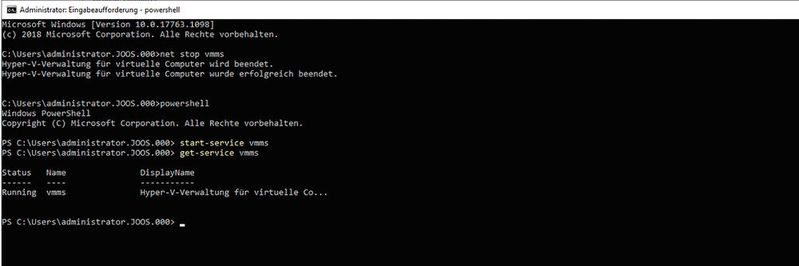
Der Befehl zum Beenden der VM-Veraltung kann auch in der Eingabeaufforderung mit „net stop vmms“ oder in der PowerShell mit „Stop-Service vmms“ durchgeführt werden. Mit „net start vmms“ oder „Start-Service vmms“ wird der Dienst wieder gestartet und VMs können wieder verwaltet werden.
9. VMs mit der PowerShell, dem Hyper-V-Manager und dem Windows Admin Center exportieren und importieren
VMs lassen sich zwischen VMs auch durch Export und Import übertragen. Das Exportieren einer VM ist im Hyper-V-Manager über das Kontextmenü durch Auswahl von „Exportieren“ möglich. Importieren lassen sich VMs über den Menüpunkt „Virtuellen Computer importieren“.
Im Windows Admin Center können VMs im Bereich „Virtuelle Computer\Inventar“ exportiert werden, nachdem die VM angeklickt wurde. Der Befehl steht über „Mehr“ zur Verfügung. Importieren lassen sich VMs über „Mehr\Importieren“, wenn auf „Virtuelle Computer“ geklickt wird.
In der PowerShell werden CMDlets mit dem folgenden Befehl exportiert:



:quality(80)/p7i.vogel.de/wcms/02/4b/024b20f0970c75df608278d9fe5b29f2/0130254181v1.jpeg "Vertiv ist schwer beschäftigt; an den Entwicklungszyklen von Nvidia orientiert, will das US-Unternehmen die Fundamente für die Stromhungrigen und kühlintensiven Rechenzentren bieten, die derzeit mit der accellerated IT aufgebaut wird. (Bild: © Vasiliy - stock.adobe.com / KI-generiert)")
:quality(80)/p7i.vogel.de/wcms/af/d6/afd6a823c663c6263f9d00b4e2a93e36/0130258811v2.jpeg "Microsoft forscht an Hochtemperatur-Supraleitern (HTS), um die Stromversorgung künftiger Rechenzentren effizienter und leistungsfähiger zu gestalten. (Bild: Microsoft)")
:quality(80)/p7i.vogel.de/wcms/11/1b/111bc87a5d1dbfad099d7b45a6070d4c/0130235056v1.jpeg "Siemens erweitert sein Ökosystem rund um KI-Rechenzentren und neue Partner und Techniken. (Bild: © Chainarong - stock.adobe.com)")
:quality(80)/p7i.vogel.de/wcms/35/00/350006bca4615ba08959fe6518c95c6f/0130032659v1.jpeg "Der Managing Director DACH Donald Badoux erklärt, dass Colocation-Anbieter wie NorthC einen Vorteil haben, wenn es um Stromvergabe geht. Aber auch die geopolische Lage spiele europäischen Anbietern in die Karten. (Bild: NorthC)")
:quality(80)/p7i.vogel.de/wcms/40/1d/401d49f8d11d5271136097b0958e81d5/0130262496v2.jpeg "Sliliziumkarbit gilt generell als vielversprechendes Material für Chips, insbesondere KI-Chips. (Bild: © Pichapob - stock.adobe.com / KI-generiert)")
:quality(80)/p7i.vogel.de/wcms/09/18/0918fa09263a95f290813814e683b5a5/0130382915v1.jpeg "In der vergangenen Woche hat ARM die CPU „AGI“ vorgestellt, eine neue Klasse serienreifer Chips, die auf der „ARM Neoverse“-Plattform basiert. (Bild: ARM )")
:quality(80)/p7i.vogel.de/wcms/56/6f/566f5bb411bbc978e2f3174053ed0d77/0130027496v1.jpeg "„Bartlett Lake“ alias „Intel Core Series 2 200E“ ist im Prinzip die Embedded Variante von „Raptor Lake“. Allerdings gibt es hier nun Varianten, bei denen die „E“-Cores fehlen, dafür aber bis zu 12 statt nur 8 „P“-Cores mit Hyperthreading zur Verfügung stehen. (Bild: Intel Corporation)")
:quality(80)/p7i.vogel.de/wcms/ef/f7/eff79ff9cc8ace73c0da4e4f8d8c7a11/0130192849v2.jpeg "Für Betreiber von Parkhäusern und Parkplätzen jeder Art bedeutet der Einsatz des Avant-Systems im besten Fall: kein Karten-Mnagement, kein Austausch von Transpondern, keine manuellen Listen, für Parker: kein Ticket, keine Schranke und keinen manuellen Zwischenschritt. (Bild: © Starpics - stock.adobe.com)")
:quality(80)/p7i.vogel.de/wcms/f5/49/f5498274c07b00bcdc104630b6df47de/0130252727v1.jpeg "Mit neuen Frameworks, Modellen und Referenzarchitekturen bringt Nvidia autonome KI-Agenten in die Unternehmen. Die Bots sollen nicht mehr nur antworten, sondern handeln. (Bild: Nvidia)")
:quality(80)/p7i.vogel.de/wcms/5c/1b/5c1bf6b5b85c322f9a84da9d5ee3b745/0130202112v2.jpeg "Die 'AI Factory' ist kein weiterer Use Case, sondern ein neues Betriebsmodell für Unternehmen, die aus KI produktive Skalierung machen wollen.
(Bild: © stock.adobe.com/Funtap )")
:quality(80)/p7i.vogel.de/wcms/55/fe/55fe30fb3e4238e2da3996ee30316f7a/0130004524v1.jpeg "Von Gleichberechtigung in IT-Berufen ist man trotz Fachkräftemangels noch weit entfernt – Vorurteile bis Misogynie bremsen Frauen aus. (Bild: © rawpixel.com - stock.adobe.com)")
:quality(80)/p7i.vogel.de/wcms/54/69/5469ac4ce69d115dc6d6a4428b950932/0130145481v1.jpeg "Der Vorschlag wesentliche Hochrisiko-Anwendungen aus der KI-Verordnung herauszunehmen, führe zu mehr Bürokratie für Start-Ups und Mittelstand und weniger Sicherheit, so der TÜV. Mitgliedsstaaten und EU-Kommission seien gefordert, den horizontalen Ansatz des AI Acts zu erhalten. (Bild: KI-generiert)")
:quality(80)/p7i.vogel.de/wcms/55/4e/554ebc23f1c789a28a798218f29c062d/0130169882v1.jpeg "Der Digital Leader Summit geht in die achte Runde. Im malerischen Berchtesgarden kommen Führungskräfte aus der IT-Branche zusammen. (Bild: Vogel IT-Akademie)")
:quality(80)/p7i.vogel.de/wcms/1b/31/1b3171cb6022332e381053024a22fb1f/0130115845v2.jpeg "Hans-Jörg Frieauff (3.v.l.), Geschäftsführer von Goldbeck: „Rechenzentren sind das Rückgrat der digitalen Infrastruktur. Zusammen mit Zaunergroup leisten wir einen Beitrag zur digitalen Zukunft Europas, stets in enger Partnerschaft mit unseren Kunden und den beteiligten Gewerken. So schaffen wir Orte, an denen Daten sicher, stabil und nachhaltig fließen.“ (Bild: Goldbeck)")
:quality(80)/p7i.vogel.de/wcms/d1/28/d1281144c2f6e55ef6fdb0e933fe0845/0130354631v1.jpeg "Eine von einem IBM Quantencomputer unterstützte Simulation eines Neutronenstreuexperiments zeigte eine hohe Übereinstimmung mit den realen Messergebnissen.” - (Benchmarking quantum simulation with neutron-scattering experiments. arXiv preprint arXiv: 2603.15608) (Bild: Lee, Y. T., et al. (2026))")
:quality(80)/p7i.vogel.de/wcms/2e/d0/2ed0a62794a9e6fe853196818b3cb51f/0130353302v2.jpeg "Um Quantencomputer anzusprechen, müssen Programmier-Tools erst erfunden werden. Doch die Open-Source-Werkzeuge des Projekts „Qrisp“ können sich sehen lassen. (Bild: © satria - stock.adobe.com / KI-generiert)")
:quality(80)/p7i.vogel.de/wcms/e3/2a/e32a293cf06836748e90d497ba32fb93/0130347695v2.jpeg "Ein Quantencomputer auf Reisen: Der Xeeq- Quantencomputer ist vermutlich der erste, der mit öffentlichen Verkehrsmitteln transportiert wurde,. Das Foto entstand auf dem Weg zur „Langen Abend der Wissenschaft 2025“ der Universität Ulm. (Bild: Xeeq)")
:quality(80)/p7i.vogel.de/wcms/ff/37/ff374ad35adb0b63ea735878334d3ef1/0130236761v2.jpeg "Das finnische Unternehmen Semiqon setzt auf Cryo-CMOS-Chips für Quantencomputer. (Bild: Semiqon)")
:quality(80)/p7i.vogel.de/wcms/6e/d7/6ed78cab09dfcd389cd7ab7f5659886a/0130054146v1.jpeg "KI bringt neue Workloads und damit auch neue Spitzenlasten ins Rechenzentrum. Testequiment gibt es nun von Keysight. (Bild: © Gorodenkoff - stock.adobe.com)")
:quality(80)/p7i.vogel.de/wcms/b9/65/b9654dfbc8d07f61e35ef56044100f08/0130039376v1.jpeg "Der Iran kündigt an, weitere digitale Infrastrukturen in Israel und den Golfstaaten anzugreifen. (Bild: Tasnim News Agency /Zuma Pre/frei lizenziert)")
:quality(80)/p7i.vogel.de/wcms/ab/2f/ab2fe34a407574104b8542b1547f0057/0129966653v2.jpeg "Das QKD-Labor der TÜV NORD GROUP am Standort Essen ist eines der ersten seiner Art in Europa. Sven Bettendorf, Projektleiter des QKD-Labors, und Natalie Jung, Evaluatorin mit Schwerpunkt QKD, bereiten einen Versuchsaufbau vor. (Bild: TÜVIT)")
:quality(80)/p7i.vogel.de/wcms/9b/bf/9bbf759deadf4ca1d6310f7cbdbff980/0129915890v1.jpeg "Das Ziebelschalen-Prinzip basiert auf der Annahme, dass jede einzelne Sicherheitsmaßnahme, die in ein Rechenzentrum eingebaut wird, im Endeffekt überwunden werden kann. (Bild: © Alleuy - stock.adobe.com / KI-generiert)")
:quality(80)/p7i.vogel.de/wcms/00/23/00232dc2c4ae51128b5e0881aeb0908b/0130233561v3.jpeg "Der Cloud-Service von Worldstream und Cubbit soll Datensouveränität, Resilienz, Skalierbarkeit und Kostentransparenz bieten. (Bild: frei lizenziert)")
:quality(80)/p7i.vogel.de/wcms/d7/34/d734d039862517977b8c5ff09e41cb4e/0129989320v1.jpeg "Die neue AI-native Cloud verschiebt das Grundprinzip der Cloud von einer Ressourcen-orientierten Architektur mit virtuellen Maschinen hin zu einer Funktionalitäts-orientierten Welt mit KI-Modell-APIs. (Bild: © fotomek - stock.adobe.com)")
:quality(80)/p7i.vogel.de/wcms/5c/1e/5c1e606e8d54467bc29043a16a344dd7/0130157161v1.jpeg "Demographischer Wandel, Fachkräftemangel, fehlende Budgets: KI-Agenten sollen Abhilfe schaffen. Aber können sie die menschliche Arbeit wirklich ersetzen? (Bild: © stokkete - stock.adobe.com)")
:quality(80)/p7i.vogel.de/wcms/4a/99/4a99d1e657e57f8d586cc19e60b1824f/0130060276v1.jpeg "„Activecluster for File“ und „Fusion“ bilden zusammen eine intelligente Steuerungsebene für die Verwaltung sämtlicher Daten, unabhängig davon, wo diese gespeichert sind. (Bild: Everpure)")
:quality(80)/p7i.vogel.de/wcms/63/1f/631f96e15c822a8a5c91de8ca4b8ab0e/0130142087v1.jpeg "Da KI-Modelle immer größer werden und die Infrastruktur skaliert, werden Speicherbandbreite und Energie-Effizienz zunehmend entscheidend für die Systemleistung. AMD und Samsung gehen das an. (Bild: AMD)")
:quality(80)/p7i.vogel.de/wcms/20/f0/20f0cbbd1d114701185a7e47f8ea2b38/0129915040v1.jpeg "Die Hardware-Vorgaben „Cnode-X“von Vast Data erweitern die GPU-Beschleunigung über Training und Inferenz hinaus auf Vektorsuche, SQL-Analysen und die Orchestrierung containerisierter KI-Modelle. Speicher, Datenbank, Event Broker. Funktionen und KI-Modelle laufen alle nativ auf dem „Vast AI“-Betriebssystem und lassen die Idee einer denkenden Maschine näher rücken. Hardware-Partner sind etwa Supermicro und Cisco. (Bild: Vast Data)")
:quality(80)/p7i.vogel.de/wcms/be/ab/beabe1c9a580ab042d4833bcae39cf7d/0130435287v1.jpeg "Im Südwesten Dänemarks, in der fünftgrößten Stadt des Landes, entsteht ein Hyperscale-Projekt. (Bild: esbjerg harbour / Graeme Maclean (_gee_) / CC BY 2.0 / flickr.com)")
:quality(80)/p7i.vogel.de/wcms/c5/c9/c5c97bb528833380fcd3b869da91e30c/0130421413v1.jpeg "Die HPC-Infrastruktur für die Wissenschaft wird schrittweise ausgebaut, um dem Bedarf der Wissenschaftler gerecht zu werden. (Bild: Midjourney / Paula Breukel / KI-generiert)")
:quality(80)/p7i.vogel.de/wcms/35/91/3591c134a56d4b774f8a34f3e64e0e56/0130358795v3.jpeg "V.l.: Peter Östlund (Geschäftsführer der JSM Utility Services (EU) GmbH und Managing Director), Martin Murphy (Chief Operating Officer maincubes), Michael Booth (CEO JSM), Oliver Menzel (Gründer & CEO maincubes), Dr. Michael Wiebersinsky (Bürgermeister Nauen) beim symbolischen Spatenstich in Nauen. (Bild: Maincubes)")
:quality(80)/p7i.vogel.de/wcms/9d/d8/9dd86b0d06f1130a37a805b1ad15d90f/0130301130v1.jpeg "Nun plant auch Jeff Bezos Rechenzentren im All. (Bild: Jeff Bezos / Steve Jurvetson / CC BY-SA 2.0 / flickr.com)")
:quality(80)/p7i.vogel.de/wcms/f3/da/f3dacd38e5834ae3f3c9d0a4bc9664d3/0113348475.jpeg "Das vom Umweltbundesamt beauftragte Projekt „Public Energy Efficiency Register of Data Centres “ (PeerDC), ist nach Einschätzung der Beteiligten Marina Köhn (UBA), Peter Radgen (IER Uni Stuttgart) und Felix Behrens (Öko-Institut e.V.) ein Erfolg auf ganzer Linie. Das sah DataCenter-Chefredakteurin Ulrike Ostler nach dem DataCenter-Diaries Podcast #16 nicht ganz so rosa. (Bild: sdecoret - stock.adobe.com)")
:quality(80)/p7i.vogel.de/wcms/90/f5/90f56ec6cb3ddbdabca2162fd5477836/0113078524.jpeg "(Bild: Vogel IT-Medien GmbH)")
:quality(80)/p7i.vogel.de/wcms/0f/09/0f097990002b7600075e43c92af4a3fd/0110524571.jpeg "(Bild: frei lizenziert/Krystsina Radzewich)")
:quality(80)/p7i.vogel.de/wcms/66/ae/66ae9e32738784b57e2ad8c1a4b0986f/0109756744.jpeg "Eines der in Deutschland befindlichen NTT-Datacenter - in Hattersheim - und das PeerDC-Logo. (Bild: NTT Global Data Centers )")
:quality(80)/p7i.vogel.de/wcms/17/ab/17ab3338f508225455c868356603ca19/0130105849v1.jpeg "Bechtle sellt ein KI-Tool vor, das digitale Souveränität messbar machen soll, und zwar mit direktem Bezug zu NIS2 und DORA. (Bild: © Urupong - stock.adobe.com)")
:quality(80)/p7i.vogel.de/wcms/0a/50/0a5048fd61449f264fd6ba611bb5ec83/0130044632v1.jpeg "Prior1 bietet mit „Eco Fix“ IT-Container in Holzbauweise an. (Bild: Prior1)")
:quality(80)/p7i.vogel.de/wcms/ee/3f/ee3f063b82737f0369c09ba7854587b5/0127234708v1.jpeg "Das sind die Gewinner der IT-Awards 2025! (Bild: Vogel IT-Medien)")
:quality(80)/p7i.vogel.de/wcms/f1/f0/f1f007a4518fa65d3cb0ea5ca465142a/0121300054v3.jpeg "Strahlende Gesichter bei allen, die die Preise des 10. DataCenter-Insider Award am gestrigen 17. Oktober abholen durften - in den Kategorien: Schnelles Interconnect, Infrastruktur der Resilienz, Coole Kühlung, HPC- und KI-Hardware, Grünes Co-Location und Cloud-native Plattformen. (Bild: Manuel Emme Fotografie)")
:quality(80)/p7i.vogel.de/wcms/a8/28/a828f76369267628d833a12c26dd6579/0121131534v3.jpeg "DataCenter-Insider verleiht heute die IT-Awards 2024 in sechs Kategorien. (Bild: Vogel IT-Medien)")
:fill(fff,0)/p7i.vogel.de/companies/64/e4/64e4be0db6ddc/rittal-4c-w.png "rittal-4c-w (Rittal GmbH & Co. KG)")
:fill(fff,0)/images.vogel.de/vogelonline/companyimg/125000/125044/65.jpg "Rosenberger.jpg ()")
:quality(80)/p7i.vogel.de/wcms/49/00/490072f93efc4573f186ad32eadf13cb/89131910.jpeg "Informationen zu VMs in der PowerShell anzeigen.(Bild: Microsoft / Joos)")
:quality(80)/p7i.vogel.de/wcms/ed/8c/ed8c1a4fe87f22eb6a46f2dde34142e3/89131911.jpeg "PowerShell-Sitzungen mit PowerShell Direct vom Host auf VMs durchzuführen.(Bild: Microsoft / Joos)")
:quality(80)/p7i.vogel.de/wcms/ec/63/ec63832d1dbbcfb7f72040be9c8cf3e0/89131920.jpeg "Verbindungsaufbau mit verschiedenen Benutzerkonten im Hyper-V-Manager.(Bild: Microsoft / Joos)")
:quality(80)/p7i.vogel.de/wcms/f4/5d/f45d32b75821d2f4489dd4c864a2d814/89130950.jpeg "Anpassen von Tastenkombinationen für die Ausführung mit Hyper-V.(Bild: Microsoft / Joos)")
:quality(80)/p7i.vogel.de/wcms/2e/b4/2eb48569c85b2784b440d1915a78a172/0124204362v2.jpeg "Windows Server 2025 bietet Neuerungen in Hyper-V (Bild: Thomas Joos)")
:quality(80)/p7i.vogel.de/wcms/ce/86/ce862acdf05dbd88cf356b2690939f60/0127432647v2.jpeg "Das Open-Source-Tool „Glow“ ermöglicht Systemanalysen mit vollständiger Hardware- und Software-Übersicht. (Bild: Thomas Joos)")