



:quality(80)/p7i.vogel.de/wcms/71/40/7140f1d3522a67d66bd0f1363bd84801/0130021320v2.jpeg "Solange KI mit GPUs al la Nvidia und CPUs herkömmlicher Bauart gerechnet wird, ist die Frage nach genügend Strom und ausreichend Kühlung nicht weg zu diskutieren. (Bild: SI-Lab – Uni Paderborn)")
:quality(80)/p7i.vogel.de/wcms/78/68/7868703e96820230bcacd29741033cb6/0129918819v1.jpeg "Konfigurationsänderungen sind mit dem „Vertiv Powerbar Track“ im laufenden Betrieb, ohne Systemausfallzeiten, möglich. (Bild: © Seventyfour - stock.adobe.com)")
:quality(80)/p7i.vogel.de/wcms/f4/75/f475c737a4d99d9233f640136b3a2b43/0122513697v1.jpeg "Im Hintergrund wird fleißig gebaut: Das Team von Leadership Datacenter kann bereits in den ersten zweieinhalb Geschäftsjahre bedeutende Projekte vorweisen. (Bild: Leadership Datacenter GmbH)")
:quality(80)/p7i.vogel.de/wcms/bc/bd/bcbd86a019cba32b46370d8fcc92419a/0129950990v4.jpeg "Es war gar nicht so einfach, die Politik für das Leuchttrurmprojekt „DC2HEAT“ zu gewinnen. (Bild: © Humairoh - stock.adobe.com / KI-generiert)")
:quality(80)/p7i.vogel.de/wcms/3a/61/3a61a866e4e765969cecadd31eb58f3c/0130054820v2.jpeg "Einer Arbeitsgruppe soll Spezifikationen für Optical Compute Interconnect erarbeiten, das heißt: für engere Integration von Optik mit Rechen- und Netzwerksilizium. Eine solche benötigt die KI-Rechnerei, die auf CPUs und GPUs basiert. (Bild: © xiden - stock.adobe.com / KI-generiert)")
:quality(80)/p7i.vogel.de/wcms/cf/2c/cf2cbe43224349b1acfcc0fa433b9236/0129866485v1.jpeg "Aktuell laufen Pilotinstallationen in Hotels und Bürogebäuden. Geprüft wird die Kompatibilität mit diversen Heizsystemen und das Verhalten unter Dauerlast. (Bild: Lindner Group)")
:quality(80)/p7i.vogel.de/wcms/42/71/42711f63a64d1e59794b17840886ea96/0130015714v2.jpeg "Fest verdrahtet Software entspricht nicht mehr State of the Art, auch Maschinen bekommen Hypervisoren und Container. Das beschleunigt die Anwendungsentwicklung. (Bild: © Maryna - stock.adobe.com / KI-generiert)")
:quality(80)/p7i.vogel.de/wcms/ad/38/ad38f70739bbe78593f25e90e1e82dfe/0129989252v1.jpeg "Im Forschungsprojekt „Feni-X“ arbeitet USU an Verfahren, die Maschinendaten auswerten, Abweichungen früh erkennen und Reaktionen auf Störungen in Produktionsabläufen ableiten können. (Bild: © Chanelle M/peopleimages.com - stock.adobe.com)")
:quality(80)/p7i.vogel.de/wcms/20/f0/20f0cbbd1d114701185a7e47f8ea2b38/0129915040v1.jpeg "Die Hardware-Vorgaben „Cnode-X“von Vast Data erweitern die GPU-Beschleunigung über Training und Inferenz hinaus auf Vektorsuche, SQL-Analysen und die Orchestrierung containerisierter KI-Modelle. Speicher, Datenbank, Event Broker. Funktionen und KI-Modelle laufen alle nativ auf dem „Vast AI“-Betriebssystem und lassen die Idee einer denkenden Maschine näher rücken. Hardware-Partner sind etwa Supermicro und Cisco. (Bild: Vast Data)")
:quality(80)/p7i.vogel.de/wcms/2b/45/2b45ca96c82584afbfc87444933ccb1d/0129877441v2.jpeg "Das Ende von Software as Service durch KI-generierten Code ist nicht nur rechnerisch ein Blödsinn, so der Autor Sanjeev Siotia. (Bild: © freshidea - stock.adobe.com / KI-generiert)")
:quality(80)/p7i.vogel.de/wcms/15/b2/15b2c18473dace486b7bc469cce94cdd/0129748163v1.jpeg "Ein Umweltsiegel für KI-Anwendungen? Durch ein solches könnten Nutzer von KI-Anwendungen einsehen, wie nachhaltig die Systeme sind. Das Projekt „Nakidi“ prüft aktuell, ob das möglich ist. (Bild: © The Little Hut - stock.adobe.com)")
:quality(80)/p7i.vogel.de/wcms/9d/ea/9deaefad64391e095f64f83ea24fdf71/0129682598v1.jpeg "Neben Agilitätsinitativen der Tech-Konzerne und KI-Auswirkungen können auch hohe Infrastruktur-Investitionen 2026 zu einem Faktor für Entlassungswellen werden. Analysten-Einschätzungen sind gespalten. (Bild: GPT-Image / KI-generiert)")
:quality(80)/p7i.vogel.de/wcms/ab/2f/ab2fe34a407574104b8542b1547f0057/0129966653v2.jpeg "Das QKD-Labor der TÜV NORD GROUP am Standort Essen ist eines der ersten seiner Art in Europa. Sven Bettendorf, Projektleiter des QKD-Labors, und Natalie Jung, Evaluatorin mit Schwerpunkt QKD, bereiten einen Versuchsaufbau vor. (Bild: TÜVIT)")
:quality(80)/p7i.vogel.de/wcms/50/88/5088cad42bbd4353b7b002c4a587b508/0129964720v3.jpeg "Das Bild zeigt ein so genanntes Dyson-Orbital für Elektronenanlagerung, berechnet mit Quantenhardware. (Bild: IBM und the University of Manchester.)")
:quality(80)/p7i.vogel.de/wcms/75/3c/753c726b891042cc37f8edca2704e1b0/0129964358v2.jpeg "Professor Johannes Knolle mit seinem inzwischen in China tätigen Forschungskollegen Professor Hongzheng Zhao. (Bild: Robert Reich/TUM)")
:quality(80)/p7i.vogel.de/wcms/c7/10/c7109aa3cb571e074383133d5f5cb84c/0129875561v1.jpeg "Neutralatome gelten im Quantencomputing als aussichtsreiche Plattform, wenn es um skalierbare Systeme und den Weg in die industrielle Fertigung geht. Planqc setzt auf Neutralatome. (Bild: © kmls - stock.adobe.com)")
:quality(80)/p7i.vogel.de/wcms/b9/65/b9654dfbc8d07f61e35ef56044100f08/0130039376v1.jpeg "Der Iran kündigt an, weitere digitale Infrastrukturen in Israel und den Golfstaaten anzugreifen. (Bild: Tasnim News Agency /Zuma Pre/frei lizenziert)")
:quality(80)/p7i.vogel.de/wcms/9b/bf/9bbf759deadf4ca1d6310f7cbdbff980/0129915890v1.jpeg "Das Ziebelschalen-Prinzip basiert auf der Annahme, dass jede einzelne Sicherheitsmaßnahme, die in ein Rechenzentrum eingebaut wird, im Endeffekt überwunden werden kann. (Bild: © Alleuy - stock.adobe.com / KI-generiert)")
:quality(80)/p7i.vogel.de/wcms/87/c3/87c333dec805d652d7e1ba345c91f228/0129117129v1.jpeg "Was war der Auslöser für den Brand in der AWS-Region „Me-Central-1“, Availability Zone „Mec1-Az2“, in den Vereinigten Arabischen Emiraten ein Luftangriff des Irans? (Bild: Midjourney / Paula Breukel / KI-generiert)")
:quality(80)/p7i.vogel.de/wcms/3a/79/3a79f7429e71fe1746694798da007699/0129883714v2.jpeg "Der Image-Fim über die „VMware Telco Cloud Platform 9“ beginnt mit Bildern zu 5 G. (Bild: Broadcom)")
:quality(80)/p7i.vogel.de/wcms/8b/9a/8b9a93b0ac356d93f94c81df1d8611b0/0129876476v2.jpeg "Die Preiswelle wächst, dei Hardware-Kompoenten verteuern sich; schuld ist die KI beziehungsweise derjenigen, die dafür Grafikkarten, Mainborads, SSDs, DDR RAM ... in großem Stil vom Markt saugen. (Bild: © irabel8 - stock.adobe.com)")
:quality(80)/p7i.vogel.de/wcms/fc/94/fc94436a50c9e5f98a20bdc01386a20d/0129619703v1.jpeg "Die Speicherserie „Eternus CS8000“ unterstützt Data Lakes und bietet neue Cloud-Objektreplikationsfunktionen. (Bild: Fsas Technologies)")
:quality(80)/p7i.vogel.de/wcms/b6/b8/b6b861346b607b7ecc0b60dc45c46012/0129449658v1.jpeg "IBM stattet seine FlashSystem-Modelle 5600, 7600 und 9600 mit KI-Agenten aus. (Bild: Midjourney / KI-generiert)")
:quality(80)/p7i.vogel.de/wcms/48/c8/48c87aca8fd3d197ccf00ae26ff23bfc/0130027332v1.jpeg "In Lübeck eröffnen die Stadtwerke ihr erstes eigenes Rechenzentrum. 80 Prozent der Flächen sind bereits zur Eröffnung vermietet. (Bild: Lübeck / Metro Centric / CC BY 2.0 / flickr.com)")
:quality(80)/p7i.vogel.de/wcms/1c/fa/1cfad5a90032efa9622698ed11e9e629/0129997015v1.jpeg "V.l.: Andreas Herden (Managing Director Deutschland Nlighten), Louise Alter (Nlighten), Dennis Bauer (E-Con) und Ulf Hummel (Stadtwerke Stuttgart). (Bild: lukas breusch photography)")
:quality(80)/p7i.vogel.de/wcms/83/c8/83c89cf7c5f1ffbea1a1003524af6896/0129980194v1.jpeg "Die Visualisierung zeigt den geplanten Gewerbepark Wesseling-Urfeld, der für IT-Unternehmen und leicht industrielle Ansiedlungen entwickelt wird. (Bild: Wesselinger Grundstücksentwicklungsgesellschaft (Wege))")
:quality(80)/p7i.vogel.de/wcms/f3/da/f3dacd38e5834ae3f3c9d0a4bc9664d3/0113348475.jpeg "Das vom Umweltbundesamt beauftragte Projekt „Public Energy Efficiency Register of Data Centres “ (PeerDC), ist nach Einschätzung der Beteiligten Marina Köhn (UBA), Peter Radgen (IER Uni Stuttgart) und Felix Behrens (Öko-Institut e.V.) ein Erfolg auf ganzer Linie. Das sah DataCenter-Chefredakteurin Ulrike Ostler nach dem DataCenter-Diaries Podcast #16 nicht ganz so rosa. (Bild: sdecoret - stock.adobe.com)")
:quality(80)/p7i.vogel.de/wcms/90/f5/90f56ec6cb3ddbdabca2162fd5477836/0113078524.jpeg "(Bild: Vogel IT-Medien GmbH)")
:quality(80)/p7i.vogel.de/wcms/0f/09/0f097990002b7600075e43c92af4a3fd/0110524571.jpeg "(Bild: frei lizenziert/Krystsina Radzewich)")
:quality(80)/p7i.vogel.de/wcms/66/ae/66ae9e32738784b57e2ad8c1a4b0986f/0109756744.jpeg "Eines der in Deutschland befindlichen NTT-Datacenter - in Hattersheim - und das PeerDC-Logo. (Bild: NTT Global Data Centers )")
:quality(80)/p7i.vogel.de/wcms/e7/a3/e7a33a9e3bfaf75c312f941bbb0e481d/0129831734v1.jpeg "Comino und Megware kooperieren bei Entwicklung flüssigkeitsgekühlter HPC-Hardware. Im Bild die Server „Comino Grando“ und „Megware Eureka“. (Bild: Comino / Megware / Gemini 3.1 Flash (Fusion und Aufbereitung) / KI-generiert)")
:quality(80)/p7i.vogel.de/wcms/e2/52/e252aea919345bd64df6197153857863/0129549169v2.jpeg "Vibe Coding soll die Programmierung erleichtern. Doch was ist das überhaupt? (Bild: frei lizenzier/Geralt)")
:quality(80)/p7i.vogel.de/wcms/ee/3f/ee3f063b82737f0369c09ba7854587b5/0127234708v1.jpeg "Das sind die Gewinner der IT-Awards 2025! (Bild: Vogel IT-Medien)")
:quality(80)/p7i.vogel.de/wcms/f1/f0/f1f007a4518fa65d3cb0ea5ca465142a/0121300054v3.jpeg "Strahlende Gesichter bei allen, die die Preise des 10. DataCenter-Insider Award am gestrigen 17. Oktober abholen durften - in den Kategorien: Schnelles Interconnect, Infrastruktur der Resilienz, Coole Kühlung, HPC- und KI-Hardware, Grünes Co-Location und Cloud-native Plattformen. (Bild: Manuel Emme Fotografie)")
:quality(80)/p7i.vogel.de/wcms/a8/28/a828f76369267628d833a12c26dd6579/0121131534v3.jpeg "DataCenter-Insider verleiht heute die IT-Awards 2024 in sechs Kategorien. (Bild: Vogel IT-Medien)")
:quality(80)/p7i.vogel.de/wcms/c2/8a/c28a3e2b1e5a668e85a60ab1513f0505/0114961639.jpeg "Alle Gewinner der diesjährigen 'DataCenter-Insider-Awards' plus Ulrike Ostler Chefredakteurin DataCenter-Insider (l.) und Moderatorin Margit Lieverz. Das gesamte Redaktionsteam bedankt sich herzlich bei allen, die abgestimmt und bei allen, die den Gala-Abend unvergesslich gemacht haben. (Bild: Vogel IT-Medien GmbH)")
:fill(fff,0)/p7i.vogel.de/companies/60/de/60ded37a20a00/logo-vertiv.jpeg "logo-vertiv (VERTIV)")
:fill(fff,0)/images.vogel.de/vogelonline/companyimg/107300/107370/65.png "pressebox_600x600_v2.png ()")
:fill(fff,0)/p7i.vogel.de/companies/66/c3/66c33d1f71ef2/daxten-logo-600-x-600.jpeg "daxten-logo-600-x-600 (Daxten GmbH)")
Stand: 08.12.2025
Es ist für uns eine Selbstverständlichkeit, dass wir verantwortungsvoll mit Ihren personenbezogenen Daten umgehen. Sofern wir personenbezogene Daten von Ihnen erheben, verarbeiten wir diese unter Beachtung der geltenden Datenschutzvorschriften. Detaillierte Informationen finden Sie in unserer Datenschutzerklärung.
Einwilligung in die Verwendung von Daten zu Werbezwecken
Ich bin damit einverstanden, dass die Vogel IT-Medien GmbH, Max-Josef-Metzger-Straße 21, 86157 Augsburg, einschließlich aller mit ihr im Sinne der §§ 15 ff. AktG verbundenen Unternehmen (im weiteren: Vogel Communications Group) meine E-Mail-Adresse für die Zusendung von Newslettern und Werbung nutzt. Auflistungen der jeweils zugehörigen Unternehmen können hier abgerufen werden.
Der Newsletterinhalt erstreckt sich dabei auf Produkte und Dienstleistungen aller zuvor genannten Unternehmen, darunter beispielsweise Fachzeitschriften und Fachbücher, Veranstaltungen und Messen sowie veranstaltungsbezogene Produkte und Dienstleistungen, Print- und Digital-Mediaangebote und Services wie weitere (redaktionelle) Newsletter, Gewinnspiele, Lead-Kampagnen, Marktforschung im Online- und Offline-Bereich, fachspezifische Webportale und E-Learning-Angebote. Wenn auch meine persönliche Telefonnummer erhoben wurde, darf diese für die Unterbreitung von Angeboten der vorgenannten Produkte und Dienstleistungen der vorgenannten Unternehmen und Marktforschung genutzt werden.
Meine Einwilligung umfasst zudem die Verarbeitung meiner E-Mail-Adresse und Telefonnummer für den Datenabgleich zu Marketingzwecken mit ausgewählten Werbepartnern wie z.B. LinkedIN, Google und Meta. Hierfür darf die Vogel Communications Group die genannten Daten gehasht an Werbepartner übermitteln, die diese Daten dann nutzen, um feststellen zu können, ob ich ebenfalls Mitglied auf den besagten Werbepartnerportalen bin. Die Vogel Communications Group nutzt diese Funktion zu Zwecken des Retargeting (Upselling, Crossselling und Kundenbindung), der Generierung von sog. Lookalike Audiences zur Neukundengewinnung und als Ausschlussgrundlage für laufende Werbekampagnen. Weitere Informationen kann ich dem Abschnitt „Datenabgleich zu Marketingzwecken“ in der Datenschutzerklärung entnehmen.
Falls ich im Internet auf Portalen der Vogel Communications Group einschließlich deren mit ihr im Sinne der §§ 15 ff. AktG verbundenen Unternehmen geschützte Inhalte abrufe, muss ich mich mit weiteren Daten für den Zugang zu diesen Inhalten registrieren. Im Gegenzug für diesen gebührenlosen Zugang zu redaktionellen Inhalten dürfen meine Daten im Sinne dieser Einwilligung für die hier genannten Zwecke verwendet werden. Dies gilt nicht für den Datenabgleich zu Marketingzwecken.
Recht auf Widerruf
Mir ist bewusst, dass ich diese Einwilligung jederzeit für die Zukunft widerrufen kann. Durch meinen Widerruf wird die Rechtmäßigkeit der aufgrund meiner Einwilligung bis zum Widerruf erfolgten Verarbeitung nicht berührt. Um meinen Widerruf zu erklären, kann ich als eine Möglichkeit das unter https://contact.vogel.de abrufbare Kontaktformular nutzen. Sofern ich einzelne von mir abonnierte Newsletter nicht mehr erhalten möchte, kann ich darüber hinaus auch den am Ende eines Newsletters eingebundenen Abmeldelink anklicken. Weitere Informationen zu meinem Widerrufsrecht und dessen Ausübung sowie zu den Folgen meines Widerrufs finde ich in der Datenschutzerklärung.
:quality(80)/p7i.vogel.de/wcms/cc/8d/cc8d4f7e54f5597c6b2df14a28d83fc7/0127092601v2.jpeg "Das Open Source-Tool „Driverstore Explorer“ hilft bei der Verwaltung von Treibern in „Windows“. (Bild: Thomas Joos )")
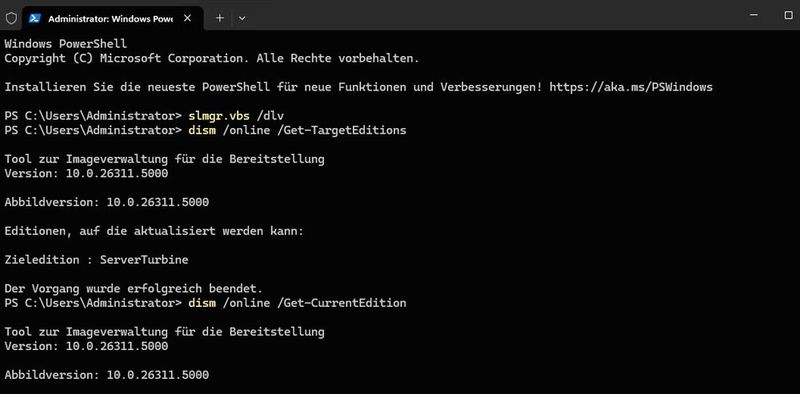
:quality(80)/p7i.vogel.de/wcms/e3/07/e307e07c78b785482abf487f94b99933/0126063271v2.jpeg "Die Versionsumstellung von „Windows 10/11“ auf „Windows 10 IoT Enterprise LTSC“ sichert eine längere Support-Unterstützung. (Bild: Thomas Joos)")