Der „Performance Monitor“ in „Windows“ und auf Windows-Servern hat sich seit 25 Jahren nicht verändert. Jetzt hat Microsoft im „Windows Admin Center“ ab Version 1910 aber eine moderne, effiziente und anwenderfreundliche Oberfläche für die Leistungsüberwachung integriert.
Es lohnt sich, das Windows Admin Center einzusetzen – schon alleine, um die neue Leistungsüberwachung „Performance Monitor“ nutzen zu können.
(Bild: Microsoft / Joos)
Das Windows Admin Center kann derzeit immer noch auch alle Verwaltungsaufgaben durchführen, die der Server-Manager bereitstellt. Das ändert aber nichts daran, dass Microsoft dem Windows Admin Center ständig neue Erweiterungen spendiert und in das Tool zur Netzwerkverwaltung mittlerweile bei Administratoren eine echte Berechtigung hat.
Es lohnt sich also, das Windows Admin Center einzusetzen – und das auch deshalb, um die neue Leistungsüberwachung „Performance Monitor“ nutzen zu können. Denn auch im Windows Admin Center werden die Daten in Echtzeit angezeigt, genauso wie beim lokalen Betrieb von Perfmon.msc. Und dies funktioniert über einen Webbrowser problemlos.
Neben dem Performance Monitor lassen sich im Windows Admin Center bei „Übersicht“ ebenfalls Daten zum Ressourcenverbrauch anzeigen. Hier blendet das Windows Admin Center die aktuelle Nutzung der CPU, des Arbeitsspeichers und der Netzwerkadapter ein. Der Performance Monitor im Windows Admin Center kann Server mit „Windows Server 2016/2019“ und Workstations mit „Windows 10“ anbinden. Auch Cluster könnten überwacht werden.
Der Performance Monitor im Windows Admin Center
Wer das Windows Admin Center ab Version 1910 nutzt, kann nach der Verbindung mit einem Server den Menüpunkt „Performance Monitor“ aufrufen. Hier steht die neue Version der Leistungsüberwachung für Windows zur Verfügung.
Der Vorteil bei der neuen Version des Performance Monitors in Windows besteht auch darin, dass sich Administratoren eigene Workspaces erstellen können. Dabei handelt es sich um die Leistungsindikatoren, die auf einem Server überwacht werden sollen.
Die Workspaces lassen sich herunterladen, speichern und auch wieder hochladen. Dadurch können sehr schnell Oberflächen zur Überwachung erstellt werden, die jederzeit zugriffsbereit sind.
Neue Workspaces
Durch die Auswahl von „Blank Workspace“ kann ein neuer, leerer Workspace im Performance Monitor des Windows Admin Centers erstellt werden. Über „Add Counter“ lassen sich, wie bei der alten Version der Leistungsüberwachung, wiederum die einzelnen Leistungsindikatoren einbinden. Unter „Objekt“ stehen die verschiedenen Indikatoren zur Verfügung, genauso, wie bei der alten Leistungsüberwachung.
Neben dem Dropdown-Menü kann hier auch nach Objekten gesucht werden, zum Beispiel „Prozessor“ oder „SQL“. Wird mit der Maus über einen Bereich des Performance Monitors gefahren, wird eine Hilfe angezeigt, die vor allem bei Indikatoren umfassende Informationen bietet.
Auch zusätzlich installierte Workloads, wie SQL Server, werden angezeigt. Dazu verbindet sich der Performance Monitor im Windows Admin Center mit dem entsprechenden Server und zeigt die verfügbaren Indikatoren an, genauso wie die alte Version der Leistungsüberwachung. Nach der Auswahl des Indikators können die Instanzen ausgewählt werden. Auch das funktioniert, wie bei der alten, lokalen Version der Leistungsüberwachung.
Bei „Counter“ werden schließlich die einzelnen Indikatoren hinzugefügt, die dem Objekt untergeordnet sind. Über „Graph type“ kann eingestellt werden, wie die Daten angezeigt werden sollen. Die verschiedenen Bereiche lassen sich natürlich unterschiedlich formatieren. Über den Menüpunkt „Settings“ lassen sich weitere Einstellungen für den Workspace anpassen, zum Beispiel auch die Zeitspanne der Überwachung.
In den jeweiligen Kacheln des Performance Monitors lassen sich die aktuellen Daten auch als CSV-Datei herunterladen. Außerdem kann hier die Ansicht maximiert werden. Auch das Löschen der aktuellen Anzeige ist möglich. Mit „Pause“ wird die aktuelle Messung pausiert, mit „Resume“ wird die Messung fortgeführt.
Workspace speichern, herunterladen und hochladen
Sobald der Workspace mit den gewünschten Objekten und Indikatoren erstellt wurde, lässt sich dieser mit „Save“ speichern. Beim Speichern kann dem Workspace ein Name zugewiesen werden. Dieser Name wird in der Ansicht des Performance Monitors angezeigt. Durch das Anklicken des gespeicherten Workspaces, werden sofort die entsprechenden Daten abgerufen und angezeigt.
Über „Save\Download Workspace“ kann ein erstellter Workspace mit seiner kompletten Konfiguration als JSON-Datei heruntergeladen werden. Über die Import-Funktion des Performance-Monitors können die JSON-Dateien zum Beispiel für andere Server, aber auch für andere Benutzer zugänglich gemacht werden. Wer also einen komplexen Workspace mit verschiedenen Objekten und Indikatoren, unterschiedlichen Ansichten und weiteren Anpassungen aufbaut, kann diese Ansicht komplett speichern und jederzeit auf anderen Servern nutzen.
Stand: 08.12.2025
Es ist für uns eine Selbstverständlichkeit, dass wir verantwortungsvoll mit Ihren personenbezogenen Daten umgehen. Sofern wir personenbezogene Daten von Ihnen erheben, verarbeiten wir diese unter Beachtung der geltenden Datenschutzvorschriften. Detaillierte Informationen finden Sie in unserer Datenschutzerklärung.
Einwilligung in die Verwendung von Daten zu Werbezwecken
Ich bin damit einverstanden, dass die Vogel IT-Medien GmbH, Max-Josef-Metzger-Straße 21, 86157 Augsburg, einschließlich aller mit ihr im Sinne der §§ 15 ff. AktG verbundenen Unternehmen (im weiteren: Vogel Communications Group) meine E-Mail-Adresse für die Zusendung von Newslettern und Werbung nutzt. Auflistungen der jeweils zugehörigen Unternehmen können hier abgerufen werden.
Der Newsletterinhalt erstreckt sich dabei auf Produkte und Dienstleistungen aller zuvor genannten Unternehmen, darunter beispielsweise Fachzeitschriften und Fachbücher, Veranstaltungen und Messen sowie veranstaltungsbezogene Produkte und Dienstleistungen, Print- und Digital-Mediaangebote und Services wie weitere (redaktionelle) Newsletter, Gewinnspiele, Lead-Kampagnen, Marktforschung im Online- und Offline-Bereich, fachspezifische Webportale und E-Learning-Angebote. Wenn auch meine persönliche Telefonnummer erhoben wurde, darf diese für die Unterbreitung von Angeboten der vorgenannten Produkte und Dienstleistungen der vorgenannten Unternehmen und Marktforschung genutzt werden.
Meine Einwilligung umfasst zudem die Verarbeitung meiner E-Mail-Adresse und Telefonnummer für den Datenabgleich zu Marketingzwecken mit ausgewählten Werbepartnern wie z.B. LinkedIN, Google und Meta. Hierfür darf die Vogel Communications Group die genannten Daten gehasht an Werbepartner übermitteln, die diese Daten dann nutzen, um feststellen zu können, ob ich ebenfalls Mitglied auf den besagten Werbepartnerportalen bin. Die Vogel Communications Group nutzt diese Funktion zu Zwecken des Retargeting (Upselling, Crossselling und Kundenbindung), der Generierung von sog. Lookalike Audiences zur Neukundengewinnung und als Ausschlussgrundlage für laufende Werbekampagnen. Weitere Informationen kann ich dem Abschnitt „Datenabgleich zu Marketingzwecken“ in der Datenschutzerklärung entnehmen.
Falls ich im Internet auf Portalen der Vogel Communications Group einschließlich deren mit ihr im Sinne der §§ 15 ff. AktG verbundenen Unternehmen geschützte Inhalte abrufe, muss ich mich mit weiteren Daten für den Zugang zu diesen Inhalten registrieren. Im Gegenzug für diesen gebührenlosen Zugang zu redaktionellen Inhalten dürfen meine Daten im Sinne dieser Einwilligung für die hier genannten Zwecke verwendet werden. Dies gilt nicht für den Datenabgleich zu Marketingzwecken.
Recht auf Widerruf
Mir ist bewusst, dass ich diese Einwilligung jederzeit für die Zukunft widerrufen kann. Durch meinen Widerruf wird die Rechtmäßigkeit der aufgrund meiner Einwilligung bis zum Widerruf erfolgten Verarbeitung nicht berührt. Um meinen Widerruf zu erklären, kann ich als eine Möglichkeit das unter https://contact.vogel.de abrufbare Kontaktformular nutzen. Sofern ich einzelne von mir abonnierte Newsletter nicht mehr erhalten möchte, kann ich darüber hinaus auch den am Ende eines Newsletters eingebundenen Abmeldelink anklicken. Weitere Informationen zu meinem Widerrufsrecht und dessen Ausübung sowie zu den Folgen meines Widerrufs finde ich in der Datenschutzerklärung.
Werden auf einem Server mehrere Workspaces gespeichert, steht auch ein Suchfeld zur Verfügung, über das nach dem richtigen Workspace gesucht werden kann. Auch das Datum der Erstellung des Workspaces und dessen letzter Änderung werden angezeigt.
Für das Importieren eines exportieren Workspace muss im Performance Monitor die Option „Upload“ ausgewählt werden. Danach wird die gespeicherte JSON-Datei entweder vom lokalen Rechner oder von einer Freigabe im Netzwerk geladen. Die JSON-Datei wird nicht auf dem Server gespeichert, der überwacht wird, sondern es handelt sich dabei um eine unabhängige Datei, die entweder auf dem Rechner gespeichert wird, der über den Browser mit dem Gateway des Windows Admin Centers verbunden ist, oder auf einer Freigabe im Netzwerk.
Natürlich lassen sich auch importierte Workspaces jederzeit anpassen und unter einem neuen Namen speichern. Auch hier ist der Download von und der Upload auf einen anderen Server möglich.
Hyper Converged-Strukturen überwachen
Wer im Windows Admin Center Cluster verwaltet, kann über den „Cluster-Manager“ speziell die Cluster überwachen lassen. Auch im Cluster-Manager steht der Performance-Monitor zur Verfügung. Auch hier können eigene Workspaces erstellt und verwaltet werden.
Die Funktionsweise entspricht der Überwachung von lokalen Servern. Der Performance Monitor zeigt hier aber nur Objekte an, die für Cluster überwachbar sind, zum Beispiel die einzelnen Knoten.
*Thomas Joos ist IT-Berater und Autor von IT-Artikeln sowie -Fachbücher. Auf DataCenter-Insider befüllt er seinen eigene Blog mit Tipps und Tricks für Administratoren: „Toms Admin-Blog“.



:quality(80)/p7i.vogel.de/wcms/fa/de/fade1fa6d93c07353e982a2a98ed034e/0130479899v1.jpeg "Siemens zeigt auf dem „Data Center Tech Summit 2026“ , wie sich Wasser in Rechenzentren bei der Brandlöschung eingesetzen lässt. (Bild: © SeiryuFujin - stock.adobe.com)")
:quality(80)/p7i.vogel.de/wcms/b0/c2/b0c21d87e3f49ebddfc5eb3e6eb1ace7/0130275831v1.jpeg "Wer darf wo arbeiten? Datascope beantwortet diese Frage auf BCEI-Baustellen in Echtzeit – von Santiago bis Frankfurt. (Bild: © leonidkos - stock.adobe.com)")
:quality(80)/p7i.vogel.de/wcms/02/4b/024b20f0970c75df608278d9fe5b29f2/0130254181v1.jpeg "Vertiv ist schwer beschäftigt; an den Entwicklungszyklen von Nvidia orientiert, will das US-Unternehmen die Fundamente für die Stromhungrigen und kühlintensiven Rechenzentren bieten, die derzeit mit der accellerated IT aufgebaut wird. (Bild: © Vasiliy - stock.adobe.com / KI-generiert)")
:quality(80)/p7i.vogel.de/wcms/af/d6/afd6a823c663c6263f9d00b4e2a93e36/0130258811v2.jpeg "Microsoft forscht an Hochtemperatur-Supraleitern (HTS), um die Stromversorgung künftiger Rechenzentren effizienter und leistungsfähiger zu gestalten. (Bild: Microsoft)")
:quality(80)/p7i.vogel.de/wcms/40/1d/401d49f8d11d5271136097b0958e81d5/0130262496v2.jpeg "Sliliziumkarbit gilt generell als vielversprechendes Material für Chips, insbesondere KI-Chips. (Bild: © Pichapob - stock.adobe.com / KI-generiert)")
:quality(80)/p7i.vogel.de/wcms/09/18/0918fa09263a95f290813814e683b5a5/0130382915v1.jpeg "In der vergangenen Woche hat ARM die CPU „AGI“ vorgestellt, eine neue Klasse serienreifer Chips, die auf der „ARM Neoverse“-Plattform basiert. (Bild: ARM )")
:quality(80)/p7i.vogel.de/wcms/56/6f/566f5bb411bbc978e2f3174053ed0d77/0130027496v1.jpeg "„Bartlett Lake“ alias „Intel Core Series 2 200E“ ist im Prinzip die Embedded Variante von „Raptor Lake“. Allerdings gibt es hier nun Varianten, bei denen die „E“-Cores fehlen, dafür aber bis zu 12 statt nur 8 „P“-Cores mit Hyperthreading zur Verfügung stehen. (Bild: Intel Corporation)")
:quality(80)/p7i.vogel.de/wcms/10/61/106131071cb29e278fdab68f203205c0/0130543969v2.jpeg "„Elster“ ist das Akronym für Elektronische Steuererklärung, ein seit 1996 bestehendes Online-Portal der deutschen Steuerverwaltungen, hinter dem unter anderem die Software „A12“ steckt. Diese wird nun Open Source. (Bild: © Lothar Lenz - stock.adobe.com)")
:quality(80)/p7i.vogel.de/wcms/31/bd/31bda9357929b4ed0ef5ef78a0ee5fb6/0130327180v1.jpeg "KI-Modelle sind Mimosen, wenn sie mit Änderungen im Datenbankschema in Berührung kommen. (Bild: © Desmon - stock.adobe.com / KI-generiert)")
:quality(80)/p7i.vogel.de/wcms/69/ef/69ef0b4d76a42b7ba597b2b40a3ed0b9/0130439517v1.jpeg "Neue Software kann sich negativ auf das Arbeitsumfeld auswirken: Mitarbeiter fühlen sich überfordert, isoliert und kämpfen mit zunehmend komplexer werdenden Strukturen. Das sind die Ergbnisse des Reports von Freshworks. (Bild: © Zamrznuti tonovi - stock.adobe.com)")
:quality(80)/p7i.vogel.de/wcms/21/b1/21b13be22d9c9752b56de294cb4254d0/0130333318v1.jpeg "Gartner davon aus, dass LLMs im Jahr 2030 bis zu 100-mal kosteneffizienter sein werden als die ersten Modelle vergleichbarer Größenordnung, die 2022 entwickelt wurden. Doch KI wird insgesamt teurer. (Bild: Midjourney / KI-generiert)")
:quality(80)/p7i.vogel.de/wcms/07/41/074132597ce1f888063b59ce3da8c344/0130320494v2.jpeg "Softwaredefiniert sollten laut Tata Communications die Rechenzentren miteinander verbunden sein. (Bild: © Kateryna - stock.adobe.com / KI-generiert)")
:quality(80)/p7i.vogel.de/wcms/55/fe/55fe30fb3e4238e2da3996ee30316f7a/0130004524v1.jpeg "Von Gleichberechtigung in IT-Berufen ist man trotz Fachkräftemangels noch weit entfernt – Vorurteile bis Misogynie bremsen Frauen aus. (Bild: © rawpixel.com - stock.adobe.com)")
:quality(80)/p7i.vogel.de/wcms/54/69/5469ac4ce69d115dc6d6a4428b950932/0130145481v1.jpeg "Der Vorschlag wesentliche Hochrisiko-Anwendungen aus der KI-Verordnung herauszunehmen, führe zu mehr Bürokratie für Start-Ups und Mittelstand und weniger Sicherheit, so der TÜV. Mitgliedsstaaten und EU-Kommission seien gefordert, den horizontalen Ansatz des AI Acts zu erhalten. (Bild: KI-generiert)")
:quality(80)/p7i.vogel.de/wcms/55/4e/554ebc23f1c789a28a798218f29c062d/0130169882v1.jpeg "Der Digital Leader Summit geht in die achte Runde. Im malerischen Berchtesgarden kommen Führungskräfte aus der IT-Branche zusammen. (Bild: Vogel IT-Akademie)")
:quality(80)/p7i.vogel.de/wcms/d1/28/d1281144c2f6e55ef6fdb0e933fe0845/0130354631v1.jpeg "Eine von einem IBM Quantencomputer unterstützte Simulation eines Neutronenstreuexperiments zeigte eine hohe Übereinstimmung mit den realen Messergebnissen.” - (Benchmarking quantum simulation with neutron-scattering experiments. arXiv preprint arXiv: 2603.15608) (Bild: Lee, Y. T., et al. (2026))")
:quality(80)/p7i.vogel.de/wcms/2e/d0/2ed0a62794a9e6fe853196818b3cb51f/0130353302v2.jpeg "Um Quantencomputer anzusprechen, müssen Programmier-Tools erst erfunden werden. Doch die Open-Source-Werkzeuge des Projekts „Qrisp“ können sich sehen lassen. (Bild: © satria - stock.adobe.com / KI-generiert)")
:quality(80)/p7i.vogel.de/wcms/e3/2a/e32a293cf06836748e90d497ba32fb93/0130347695v2.jpeg "Ein Quantencomputer auf Reisen: Der Xeeq- Quantencomputer ist vermutlich der erste, der mit öffentlichen Verkehrsmitteln transportiert wurde,. Das Foto entstand auf dem Weg zur „Langen Abend der Wissenschaft 2025“ der Universität Ulm. (Bild: Xeeq)")
:quality(80)/p7i.vogel.de/wcms/ff/37/ff374ad35adb0b63ea735878334d3ef1/0130236761v2.jpeg "Das finnische Unternehmen Semiqon setzt auf Cryo-CMOS-Chips für Quantencomputer. (Bild: Semiqon)")
:quality(80)/p7i.vogel.de/wcms/6e/d7/6ed78cab09dfcd389cd7ab7f5659886a/0130054146v1.jpeg "KI bringt neue Workloads und damit auch neue Spitzenlasten ins Rechenzentrum. Testequiment gibt es nun von Keysight. (Bild: © Gorodenkoff - stock.adobe.com)")
:quality(80)/p7i.vogel.de/wcms/b9/65/b9654dfbc8d07f61e35ef56044100f08/0130039376v1.jpeg "Der Iran kündigt an, weitere digitale Infrastrukturen in Israel und den Golfstaaten anzugreifen. (Bild: Tasnim News Agency /Zuma Pre/frei lizenziert)")
:quality(80)/p7i.vogel.de/wcms/ab/2f/ab2fe34a407574104b8542b1547f0057/0129966653v2.jpeg "Das QKD-Labor der TÜV NORD GROUP am Standort Essen ist eines der ersten seiner Art in Europa. Sven Bettendorf, Projektleiter des QKD-Labors, und Natalie Jung, Evaluatorin mit Schwerpunkt QKD, bereiten einen Versuchsaufbau vor. (Bild: TÜVIT)")
:quality(80)/p7i.vogel.de/wcms/f2/19/f2191a91a4520cd144d2882ff289ba7d/0130322683v2.jpeg "Sauber aufgeräumt: Das gehört zu den Gründen, warum die Kombination KI und Container recht erfolgreich ist. (Bild: © Yuliia - stock.adobe.com / KI-generiert)")
:quality(80)/p7i.vogel.de/wcms/3f/d5/3fd518e6954f67a32d5cdef30c45c14c/0130357114v1.jpeg "Zuerst sind die Preise gesunken, mit dem Juli erfolgt eine Preiserhöhung. (Bild: Midjourney / KI-generiert)")
:quality(80)/p7i.vogel.de/wcms/b3/00/b300e9067fa49df042de85fe1554b969/0130369559v1.jpeg "Datensouveränität hat keine geografische Bestimmung und verlagert sich von der Infrastruktur hin zum konsistenten Betriebsmodell. (Bild: © NicoElNino - stock.adobe.com)")
:quality(80)/p7i.vogel.de/wcms/91/9c/919c50054f687fff00a31cc36c87e8cb/0129994860v1.jpeg "Das Device „QNAP TS-h1077AFU“ ist ein 10-Bay-All-Flash-NAS mit „AMD Ryzen Pro“ und „ZFS“ im 1U-Format. (Bild: QNAP)")
:quality(80)/p7i.vogel.de/wcms/5c/1e/5c1e606e8d54467bc29043a16a344dd7/0130157161v1.jpeg "Demographischer Wandel, Fachkräftemangel, fehlende Budgets: KI-Agenten sollen Abhilfe schaffen. Aber können sie die menschliche Arbeit wirklich ersetzen? (Bild: © stokkete - stock.adobe.com)")
:quality(80)/p7i.vogel.de/wcms/e9/c2/e9c25fc3eee927992e907abb04198d5b/0130513824v2.jpeg "Im historischen Kern von Rom verbitet sich der Neubau eines Rechenzentrums. (Bild: frei lizenziert)")
:quality(80)/p7i.vogel.de/wcms/8c/a2/8ca2945a6267f9f427f78c61b9ec89e5/0130464879v1.jpeg "Frankfurt am Main gilt als der Rechenzentrumsstandort in Deutschland und Europa. Aber wie verändern KI und HPC die Rechenzentrumslandschaft in Deutschland? (Bild: © Annika - stock.adobe.com)")
:quality(80)/p7i.vogel.de/wcms/be/ab/beabe1c9a580ab042d4833bcae39cf7d/0130435287v1.jpeg "Im Südwesten Dänemarks, in der fünftgrößten Stadt des Landes, entsteht ein Hyperscale-Projekt. (Bild: esbjerg harbour / Graeme Maclean (_gee_) / CC BY 2.0 / flickr.com)")
:quality(80)/p7i.vogel.de/wcms/c5/c9/c5c97bb528833380fcd3b869da91e30c/0130421413v1.jpeg "Die HPC-Infrastruktur für die Wissenschaft wird schrittweise ausgebaut, um dem Bedarf der Wissenschaftler gerecht zu werden. (Bild: Midjourney / Paula Breukel / KI-generiert)")
:quality(80)/p7i.vogel.de/wcms/f3/da/f3dacd38e5834ae3f3c9d0a4bc9664d3/0113348475.jpeg "Das vom Umweltbundesamt beauftragte Projekt „Public Energy Efficiency Register of Data Centres “ (PeerDC), ist nach Einschätzung der Beteiligten Marina Köhn (UBA), Peter Radgen (IER Uni Stuttgart) und Felix Behrens (Öko-Institut e.V.) ein Erfolg auf ganzer Linie. Das sah DataCenter-Chefredakteurin Ulrike Ostler nach dem DataCenter-Diaries Podcast #16 nicht ganz so rosa. (Bild: sdecoret - stock.adobe.com)")
:quality(80)/p7i.vogel.de/wcms/90/f5/90f56ec6cb3ddbdabca2162fd5477836/0113078524.jpeg "(Bild: Vogel IT-Medien GmbH)")
:quality(80)/p7i.vogel.de/wcms/0f/09/0f097990002b7600075e43c92af4a3fd/0110524571.jpeg "(Bild: frei lizenziert/Krystsina Radzewich)")
:quality(80)/p7i.vogel.de/wcms/66/ae/66ae9e32738784b57e2ad8c1a4b0986f/0109756744.jpeg "Eines der in Deutschland befindlichen NTT-Datacenter - in Hattersheim - und das PeerDC-Logo. (Bild: NTT Global Data Centers )")
:quality(80)/p7i.vogel.de/wcms/17/ab/17ab3338f508225455c868356603ca19/0130105849v1.jpeg "Bechtle sellt ein KI-Tool vor, das digitale Souveränität messbar machen soll, und zwar mit direktem Bezug zu NIS2 und DORA. (Bild: © Urupong - stock.adobe.com)")
:quality(80)/p7i.vogel.de/wcms/0a/50/0a5048fd61449f264fd6ba611bb5ec83/0130044632v1.jpeg "Prior1 bietet mit „Eco Fix“ IT-Container in Holzbauweise an. (Bild: Prior1)")
:quality(80)/p7i.vogel.de/wcms/ee/3f/ee3f063b82737f0369c09ba7854587b5/0127234708v1.jpeg "Das sind die Gewinner der IT-Awards 2025! (Bild: Vogel IT-Medien)")
:quality(80)/p7i.vogel.de/wcms/f1/f0/f1f007a4518fa65d3cb0ea5ca465142a/0121300054v3.jpeg "Strahlende Gesichter bei allen, die die Preise des 10. DataCenter-Insider Award am gestrigen 17. Oktober abholen durften - in den Kategorien: Schnelles Interconnect, Infrastruktur der Resilienz, Coole Kühlung, HPC- und KI-Hardware, Grünes Co-Location und Cloud-native Plattformen. (Bild: Manuel Emme Fotografie)")
:quality(80)/p7i.vogel.de/wcms/a8/28/a828f76369267628d833a12c26dd6579/0121131534v3.jpeg "DataCenter-Insider verleiht heute die IT-Awards 2024 in sechs Kategorien. (Bild: Vogel IT-Medien)")
:fill(fff,0)/p7i.vogel.de/companies/68/f7/68f771f60cae6/kentix-logo-endorsed-colored-rgb.png "kentix-logo-endorsed-colored-rgb (Kentix/Assa Abloy)")
:fill(fff,0)/p7i.vogel.de/companies/65/65/6565ddb7b8418/dcg-wort-bild-marke-dark-rgb.jpeg "dcg-wort-bild-marke-dark-rgb (DC-Datacenter-Group GmbH)")
:fill(fff,0)/p7i.vogel.de/companies/67/92/67921e1a932db/logo-pqplus---rgb.jpeg "logo-pqplus---rgb (PQ Plus GmbH)")
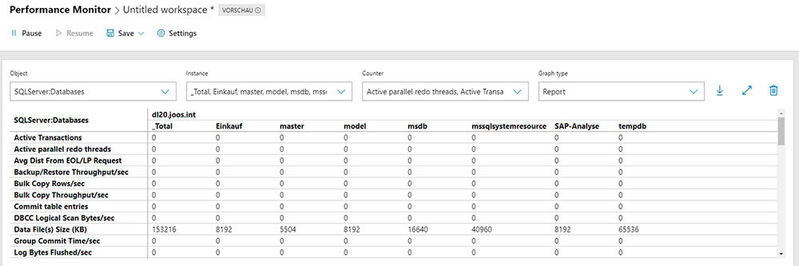
:quality(80)/p7i.vogel.de/wcms/17/41/174142210c98c0890445193bef138e2a/87289616.jpeg "Der neue Performance-Monitor im Windows Admin Center ermöglich eine umfassende Überwachung, auch von hyperkonvergenten Umgebungen.(Bild: Microsoft / Joos)")
:quality(80)/p7i.vogel.de/wcms/d8/6b/d86b85e08af949ad602a448aeeeeb303/87289615.jpeg "Nach dem Erstellen eines neuen Workspace können Indikatoren hinzugefügt werden.(Bild: Microsoft / Joos)")
:quality(80)/p7i.vogel.de/wcms/81/63/8163d18d26be533fbb0759e8265b1a2c/87289447.jpeg "Im neuen Performance Monitor des Admin Centers stehen die gleichen Objekte und Indikatoren zur Verfügung, wie bei der lokalen Version.(Bild: Microsoft / Joos)")
:quality(80)/p7i.vogel.de/wcms/88/32/883293af0139cd83ab775cc30e4df16b/87289614.jpeg "Auch die Instanzen für Indikatoren können auf Basis der Daten des Servers ausgewählt werden.(Bild: Microsoft / Joos)")
:quality(80)/p7i.vogel.de/wcms/d1/5e/d15e1fef97d76b047f8f8029360f35a3/0129605177v2.jpeg "Ein durchdachtes Log-Monitoring setzt auf zentrale Erfassung, intelligente Korrelation, sinnvolle Aggregation und übersichtliche Visualisierung. (Bild: © Blind - stock.adobe.com / KI-generiert)")
:quality(80)/p7i.vogel.de/wcms/e6/8a/e68a83d4a98ca9e050641390e133b0e4/0130026937v2.jpeg "„Racktables“ bietet ein Asset Management System für Rechenzentren.
(Bild: Thomas Joos)")