Um Apps für macOS oder iOS zu schreiben, empfiehl sich die Entwicklung mit Swift. Grundsätzlich ist die Programmiersprache auch für Windows verfügbar, bietet hier aber nicht so viele Möglichkeiten wie unter macOS und Linux.
Xcode unter macOS ist die Standard-Programmierumgebung für Swift, die Möglichkeiten unter Windows verbessern sich aber zusehends.
(Bild: Joos / Apple)
Wer mit der Pogrammiersprache Swift entwickelt, kommt eigentlich nicht um Linux oder macOS herum. Kein Wunder, liegt der Fokus von Swift doch klar in der Apple-Welt. Apple selbst programmiert mittlerweile den größten Teil seiner Apps mit Swift.
Wer einen Mac besitzt, dem dürfte der Einstieg in Swift ohne Frage leichter fallen. Für die Entwicklung auf einem Apple-Betriebssystem bietet es sich an, die Entwicklungsumgebung (IDE) Xcode herunterzuladen und zu installieren. Die Version 12 von Xcode bietet die Unterstützung von macOS 11.x (Big Sur) und bringt Swift in Version 5.3 mit.
Wie Apple im eigenen Blog verrät, lässt sich Swift auch unter Windows nutzen. Zusammen mit Visual Studio 2019 und Visual Studio Code ist es unter den richtigen Voraussetzungen problemlos möglich, ebenfalls Swift-Apps zu entwickeln.
Mit Swift für Windows steht in Windows der Compiler zur Verfügung, Aber auch die Swift-Bibliotheken sind in Windows nutzbar. Auch Dispatch, Foundation und XCTest können in Windows eingesetzt werden. Mit diesen Bibliotheken ist es durchaus umfassend möglich auch Anwendungen für Windows zu entwickeln.
Sinnvoll ist das zum Beispiel für Entwickler, die es sich offenhalten wollen, parallel zu macOS noch mit Windows arbeiten zu können. Die Möglichkeiten von Swift für Windows sind mit der Taschenrechner-App auf Github zu sehen.
Visual Studio 2019 und Swift für den gemeinsamen Betrieb vorbereiten
Für die Entwicklung mit Swift sollte in Visual Studio bei „Workloads“ noch „Desktopentwicklung mit C++“ im Bereich „Desktop- und Mobilgeräte“ ausgewählt sein. Diese Einstellung lässt sich jederzeit nachholen. Dazu wird der Visual Studio 2019 Installer gestartet und auf „Ändern“ geklickt. Danach können Optionen hinzugefügt werden, wenn Visual Studio zum Beispiel bereits auf dem Computer installiert ist.
Bei „Einzelne Komponenten“ lässt sich durch Suchen des Begriffs „Windows“ die Ansicht filtern. Hier sollten noch die beiden Optionen „C++-Cmake Tools für Windows“ und das „Windows 10 SDK 10.0.18362.0“ ausgewählt werden. Zusätzlich sollte man nach „Windows Universal C Runtime“ suchen und die entsprechende Komponente installieren.
Jetzt kann die Swift-Toolchain für Windows installiert werden. Im Anschluss wird das „x64 Native Tools Command Prompt for VS2019“ aus der „Visual Studio 2019 Programmgruppe benötigt. Dieses Tool startet man über das per Rechtsklick erreichbare Kontextmenü mit administrativen Rechten.
Zusätzlich sind folgende Kopieraktionen sinnvoll, damit Swift genutzt werden kann. Vor dem Kopieren sollte im Windows-Explorer überprüft werden, ob die Verzeichnisse stimmen. Bei einer Aktualisierung von Visual Studio 2019 ändern sich auch die Versionsnummern der verwendeten Verzeichnisse.
Um Swift in Windows zu testen reicht es aus, mit dem Editor in Windows 10 (notepad.exe) eine Datei mit der Bezeichnung „hello.swift“ zu erstellen. Idealerweise sollte dazu auf der Festplatte des Computers im Stammverzeichnis ein Ordner angelegt werden, in dem mit Swift gearbeitet werden kann.
Für die Arbeit mit Swift kann es auf Dauer sinnvoll sein, einen Editor wie Visual Studio Code zu nutzen. In die Textdatei kann ein erstes Swift-Testprogramm als Code hinterlegt werden, zum Beispiel:
print("Hello, world")
Das Programm kann anschließend in der „x64 Native Tools Command Prompt for VS2019“ getestet werden. Dazu ist aber eine weitere Variable notwendig, die mit dem folgenden Befehl gesetzt wird:
set SWIFTFLAGS=-sdk %SDKROOT% -resource-dir %SDKROOT%\usr\lib\swift -I %SDKROOT%\usr\lib\swift\windows
Auch hier sollten die entsprechenden Verzeichnisse zunächst verifiziert werden. Die Variable muss jedes Mal neu gesetzt werden, wenn x64 Native Tools Command Prompt for VS2019 gestartet wird. Anschließend kann das geschriebene Swift-Programm mit dem Swift-Compiler kompiliert werden:
Stand: 08.12.2025
Es ist für uns eine Selbstverständlichkeit, dass wir verantwortungsvoll mit Ihren personenbezogenen Daten umgehen. Sofern wir personenbezogene Daten von Ihnen erheben, verarbeiten wir diese unter Beachtung der geltenden Datenschutzvorschriften. Detaillierte Informationen finden Sie in unserer Datenschutzerklärung.
Einwilligung in die Verwendung von Daten zu Werbezwecken
Ich bin damit einverstanden, dass die Vogel IT-Medien GmbH, Max-Josef-Metzger-Straße 21, 86157 Augsburg, einschließlich aller mit ihr im Sinne der §§ 15 ff. AktG verbundenen Unternehmen (im weiteren: Vogel Communications Group) meine E-Mail-Adresse für die Zusendung von Newslettern und Werbung nutzt. Auflistungen der jeweils zugehörigen Unternehmen können hier abgerufen werden.
Der Newsletterinhalt erstreckt sich dabei auf Produkte und Dienstleistungen aller zuvor genannten Unternehmen, darunter beispielsweise Fachzeitschriften und Fachbücher, Veranstaltungen und Messen sowie veranstaltungsbezogene Produkte und Dienstleistungen, Print- und Digital-Mediaangebote und Services wie weitere (redaktionelle) Newsletter, Gewinnspiele, Lead-Kampagnen, Marktforschung im Online- und Offline-Bereich, fachspezifische Webportale und E-Learning-Angebote. Wenn auch meine persönliche Telefonnummer erhoben wurde, darf diese für die Unterbreitung von Angeboten der vorgenannten Produkte und Dienstleistungen der vorgenannten Unternehmen und Marktforschung genutzt werden.
Meine Einwilligung umfasst zudem die Verarbeitung meiner E-Mail-Adresse und Telefonnummer für den Datenabgleich zu Marketingzwecken mit ausgewählten Werbepartnern wie z.B. LinkedIN, Google und Meta. Hierfür darf die Vogel Communications Group die genannten Daten gehasht an Werbepartner übermitteln, die diese Daten dann nutzen, um feststellen zu können, ob ich ebenfalls Mitglied auf den besagten Werbepartnerportalen bin. Die Vogel Communications Group nutzt diese Funktion zu Zwecken des Retargeting (Upselling, Crossselling und Kundenbindung), der Generierung von sog. Lookalike Audiences zur Neukundengewinnung und als Ausschlussgrundlage für laufende Werbekampagnen. Weitere Informationen kann ich dem Abschnitt „Datenabgleich zu Marketingzwecken“ in der Datenschutzerklärung entnehmen.
Falls ich im Internet auf Portalen der Vogel Communications Group einschließlich deren mit ihr im Sinne der §§ 15 ff. AktG verbundenen Unternehmen geschützte Inhalte abrufe, muss ich mich mit weiteren Daten für den Zugang zu diesen Inhalten registrieren. Im Gegenzug für diesen gebührenlosen Zugang zu redaktionellen Inhalten dürfen meine Daten im Sinne dieser Einwilligung für die hier genannten Zwecke verwendet werden. Dies gilt nicht für den Datenabgleich zu Marketingzwecken.
Recht auf Widerruf
Mir ist bewusst, dass ich diese Einwilligung jederzeit für die Zukunft widerrufen kann. Durch meinen Widerruf wird die Rechtmäßigkeit der aufgrund meiner Einwilligung bis zum Widerruf erfolgten Verarbeitung nicht berührt. Um meinen Widerruf zu erklären, kann ich als eine Möglichkeit das unter https://contact.vogel.de abrufbare Kontaktformular nutzen. Sofern ich einzelne von mir abonnierte Newsletter nicht mehr erhalten möchte, kann ich darüber hinaus auch den am Ende eines Newsletters eingebundenen Abmeldelink anklicken. Weitere Informationen zu meinem Widerrufsrecht und dessen Ausübung sowie zu den Folgen meines Widerrufs finde ich in der Datenschutzerklärung.
Der Compiler wird im x64 Native Tools Command Prompt aus dem Verzeichnis gestartet, in dem sich der Quellcode für das Swift-Programm befindet.
Einstieg in Swift mit macOS am besten
Um mit Swift in macOS zu beginnen, besteht der einfachste Weg aus dem App-Store in macOS die Entwicklungsumgebung Xcode. zu installieren. Mit Xcode können Programme für macOS und iOS entwickelt werden. Dabei handelt es sich um die Standard-IDE für die Entwicklung von Apple Programmen.
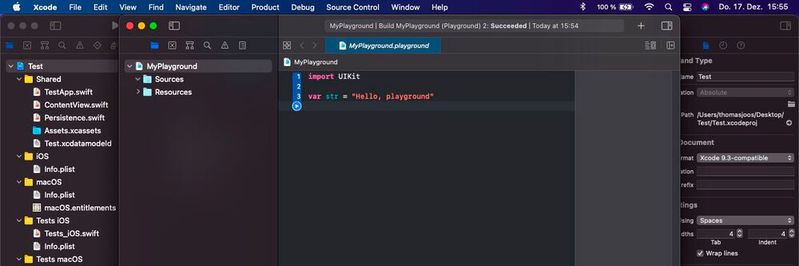
Um mit Swift in Xcode beginnen, wird zunächst über den Menüeintrag „File\New\Project“ ein neues Projekt in Swift erstellt. Danach gilt es noch, einen neuen sogenannten „Playground“ zu erstellen. Hier wird der Quellcode eingegeben, der zu dem erstellten Projekt gehört. Die Option dazu steht in Xcode über „File\New\Playground“ zur Verfügung.
Beim Erstellen des Playgrounds wird bereits festgelegt, auf welcher Basis das Programm entwickelt wird. Im Playground kann im Editor zum Beispiel durch Eingabe von …
print("Hello, world")
… eine Textzeile ausgegeben werden. Die Ausführung startet durch das Anklicken des blauen Icons oder das Starten des Programmes im unteren Bereich von Xcode.
Swift-Tutorial-Playground laden
Für einen guten Einstieg in die Programmierung mit Swift kann es sinnvoll sein, den Beispiel-Playground für Entwickler herunterzuladen und in Xcode mit „File\Open“ zu laden. Danach stehen die Befehle aus dem Tutorial in Xcode zur Verfügung. Durch das Abspielzeichen im unteren Bereich werden die Befehle des Tutorials ausgeführt.




:quality(80)/p7i.vogel.de/wcms/bc/bd/bcbd86a019cba32b46370d8fcc92419a/0129950990v4.jpeg "Es war gar nicht so einfach, die Politik für das Leuchttrurmprojekt „DC2HEAT“ zu gewinnen. (Bild: © Humairoh - stock.adobe.com / KI-generiert)")
:quality(80)/p7i.vogel.de/wcms/cf/2c/cf2cbe43224349b1acfcc0fa433b9236/0129866485v1.jpeg "Aktuell laufen Pilotinstallationen in Hotels und Bürogebäuden. Geprüft wird die Kompatibilität mit diversen Heizsystemen und das Verhalten unter Dauerlast. (Bild: Lindner Group)")
:quality(80)/p7i.vogel.de/wcms/9b/bf/9bbf759deadf4ca1d6310f7cbdbff980/0129915890v1.jpeg "Das Ziebelschalen-Prinzip basiert auf der Annahme, dass jede einzelne Sicherheitsmaßnahme, die in ein Rechenzentrum eingebaut wird, im Endeffekt überwunden werden kann. (Bild: © Alleuy - stock.adobe.com / KI-generiert)")
:quality(80)/p7i.vogel.de/wcms/5e/4c/5e4c13561f28c2a8be5070e77a367f8e/0129840321v1.jpeg "Der Programmbeirat traf sich bei Vogel IT-Medien in Augsburg. Hinten V.l.: Christian Richter-Ferenczi (Hess. Ministerium für Digitales), Florian Wanner (Kite Consult), Eva Kanzler (Vogel IT-Akademie), Christian Zipp (nexSpace Datacenter), Erwin Breneis (HPE), Ronald Weise (Bechtle), Roland Wagner (GePlan). Vorne V.l.: Katharina Rimkus (Vogel IT-Akademie), Paula Breukel und Ulrike Ostler (DataCenter-Insider), Franziska Magai (Vogel IT-Akademie), Thomas von Wittern (Datahall), Steffen Breiter (Siemens). (Bild: Vogel IT-Medien)")
:quality(80)/p7i.vogel.de/wcms/8b/9a/8b9a93b0ac356d93f94c81df1d8611b0/0129876476v2.jpeg "Die Preiswelle wächst, dei Hardware-Kompoenten verteuern sich; schuld ist die KI beziehungsweise derjenigen, die dafür Grafikkarten, Mainborads, SSDs, DDR RAM ... in großem Stil vom Markt saugen. (Bild: © irabel8 - stock.adobe.com)")
:quality(80)/p7i.vogel.de/wcms/e7/a3/e7a33a9e3bfaf75c312f941bbb0e481d/0129831734v1.jpeg "Comino und Megware kooperieren bei Entwicklung flüssigkeitsgekühlter HPC-Hardware. Im Bild die Server „Comino Grando“ und „Megware Eureka“. (Bild: Comino / Megware / Gemini 3.1 Flash (Fusion und Aufbereitung) / KI-generiert)")
:quality(80)/p7i.vogel.de/wcms/2b/45/2b45ca96c82584afbfc87444933ccb1d/0129877441v2.jpeg "Das Ende von Software as Service durch KI-generierten Code ist nicht nur rechnerisch ein Blödsinn, so der Autor Sanjeev Siotia. (Bild: © freshidea - stock.adobe.com / KI-generiert)")
:quality(80)/p7i.vogel.de/wcms/e6/23/e623634ff76870c0132c5882e9343fcf/0129830753v1.jpeg "Das „Sootup“-Projekt der Uni Paderborn soll mit erweiterten Eingriffsfunktionen zum Standard-Framework für Bytecode-Analyse und -Optimierung in Java und Android werden. (Bild: Gemini 3.1 Flash / KI-generiert)")
:quality(80)/p7i.vogel.de/wcms/67/35/67355068479ac2d13c6bb6fdece65187/0129847506v2.jpeg "\"Azul\" bedeutet wörtlich \"blau\" und ist das spanische und portugiesische Wort für die Farbe; es wird aber auch als Name für eine Stadt in Argentinien, eine brasilianische Fluglinie, ein bekanntes Brettspiel und in vielen anderen Eigennamen verwendet, die sich auf die Farbe Blau beziehen. (Bild: © Chaikit - stock.adobe.com / KI-generiert)")
:quality(80)/p7i.vogel.de/wcms/17/10/17102e933b91ef8f145b18483d525b1e/0129827251v2.jpeg "Für die einen der blanker Horror, für die anderen ohnehin eine Seifenblase: Fehlerloser Code per KI. (Bild: © Jonathan Schöps - stock.adobe.com / KI-generiert)")
:quality(80)/p7i.vogel.de/wcms/15/b2/15b2c18473dace486b7bc469cce94cdd/0129748163v1.jpeg "Ein Umweltsiegel für KI-Anwendungen? Durch ein solches könnten Nutzer von KI-Anwendungen einsehen, wie nachhaltig die Systeme sind. Das Projekt „Nakidi“ prüft aktuell, ob das möglich ist. (Bild: © The Little Hut - stock.adobe.com)")
:quality(80)/p7i.vogel.de/wcms/9d/ea/9deaefad64391e095f64f83ea24fdf71/0129682598v1.jpeg "Neben Agilitätsinitativen der Tech-Konzerne und KI-Auswirkungen können auch hohe Infrastruktur-Investitionen 2026 zu einem Faktor für Entlassungswellen werden. Analysten-Einschätzungen sind gespalten. (Bild: GPT-Image / KI-generiert)")
:quality(80)/p7i.vogel.de/wcms/ff/3e/ff3e593fc00cc07dabb6cb0e9fe0a4a8/0129416033v3.jpeg "Europa zeigt, villeicht überraschender Weise, Särke. (Bild: © GVS - stock.adobe.com)")
:quality(80)/p7i.vogel.de/wcms/be/ae/beaefe01a87a8cefddaa3de66838f68b/0129578464v2.jpeg "Mit dem „Gesetz zur Umsetzung der Richtlinie (EU) 2022/2557 und zur Stärkung der Resilienz kritischer Anlagen“ gewinnt nun auch die physische und organisatorische Widerstandsfähigkeit einzelner Anlagen an Bedeutung. (Bild: Dall-E / KI-generiert)")
:quality(80)/p7i.vogel.de/wcms/e2/26/e226b8c617a42d5490e7a866389dff9b/0129662407v1.jpeg "Der Kern des Riken-IBM-Experiments liegt weniger in einzelner Quantenhardware, sondern in der Orchestrierung, damit Quanten- und klassische Rechenzeit nicht ungenutzt bleibt. (Bild: © Gorodenkoff - stock.adobe.com)")
:quality(80)/p7i.vogel.de/wcms/67/3d/673df458f785f25b05d17f06a62651d1/0129501448v2.jpeg "Die symbolische Inbetriebnahme des IQM-Quantencomputers „Euro-Q-Exa“ am LRZ (v.l.) Silke Launert (BMFTR), Dieter Kranzlmüller (LRZ), Maximilian Böltl (Bayr. Landtag), Bayerischer Wissenschaftsminister Markus Blume, Henna Virkkunen (EU) und Sylwia Barthel de Weydenthal (IQM). (Bild: VH/LRZ )")
:quality(80)/p7i.vogel.de/wcms/f2/14/f214043747c0e09946ba7628365f3c69/0129468201v2.jpeg "Die Rigetti-Quantencomputer basieren auf supraleitenden Qubits. (Bild: Rigetti)")
:quality(80)/p7i.vogel.de/wcms/4f/f3/4ff3f0f86eb10677bbdc6b5b7949f217/0129421148v2.jpeg "Das Innere eine Quera-Quantencomputers, der auf neutralen Atomen basiert. (Bild: Quera)")
:quality(80)/p7i.vogel.de/wcms/87/c3/87c333dec805d652d7e1ba345c91f228/0129117129v1.jpeg "Was war der Auslöser für den Brand in der AWS-Region „Me-Central-1“, Availability Zone „Mec1-Az2“, in den Vereinigten Arabischen Emiraten ein Luftangriff des Irans? (Bild: Midjourney / Paula Breukel / KI-generiert)")
:quality(80)/p7i.vogel.de/wcms/d1/5e/d15e1fef97d76b047f8f8029360f35a3/0129605177v2.jpeg "Ein durchdachtes Log-Monitoring setzt auf zentrale Erfassung, intelligente Korrelation, sinnvolle Aggregation und übersichtliche Visualisierung. (Bild: © Blind - stock.adobe.com / KI-generiert)")
:quality(80)/p7i.vogel.de/wcms/3a/79/3a79f7429e71fe1746694798da007699/0129883714v2.jpeg "Der Image-Fim über die „VMware Telco Cloud Platform 9“ beginnt mit Bildern zu 5 G. (Bild: Broadcom)")
:quality(80)/p7i.vogel.de/wcms/fc/94/fc94436a50c9e5f98a20bdc01386a20d/0129619703v1.jpeg "Die Speicherserie „Eternus CS8000“ unterstützt Data Lakes und bietet neue Cloud-Objektreplikationsfunktionen. (Bild: Fsas Technologies)")
:quality(80)/p7i.vogel.de/wcms/b6/b8/b6b861346b607b7ecc0b60dc45c46012/0129449658v1.jpeg "IBM stattet seine FlashSystem-Modelle 5600, 7600 und 9600 mit KI-Agenten aus. (Bild: Midjourney / KI-generiert)")
:quality(80)/p7i.vogel.de/wcms/91/4a/914a0c353fc9a5c09060cce2805438ab/0129671222v1.jpeg "Aus Pure Storage wird Everpure. Unter dem neuen Namen will das Unternehmen seine Datenmanagement-Fähigkeiten erweitern, was vor allem im KI-Zeitalter essenziell ist. Die neuen Services sollen neben Cloud-Plattformen auch Hardware anderer Storage-Anbieter abdecken. (Bild: Everpure)")
:quality(80)/p7i.vogel.de/wcms/ef/94/ef94628e883b2986aa16d399c020ec31/0126515110v1.jpeg "Lissabon bietet als Datacenter-Standort zahlreiche Vorteile. Jetzt expandiert auch Digital Realty in Portugal. (Bild: Lisbon / Luca Sartoni / CC BY-SA 2.0 / flic.kr)")
:quality(80)/p7i.vogel.de/wcms/e3/39/e33936922d07b6f3336449348dbef7ab/0129899146v1.jpeg "Konzeptvisualisierung des geplanten KI-Rechenzentrums, mit dem Hinweis, dass die tatsächliche Ausführung abweichen kann. (Bild: Uni Lübeck / Google Gemini / KI-generiert)")
:quality(80)/p7i.vogel.de/wcms/5c/fd/5cfdd6da0962296aeed9dc2952e74236/0129821485v1.jpeg "Spatenstich für das Yexio-Rechenzentrum in Dorfen (v. l.): Thomas Kirchberger (Niederlassungsleiter NL Building München, HOCHTIEF Infrastructure GmbH), Christoph Dümpelmann (Niederlassungsleiter NL High-Tech Projects, HOCHTIEF Infrastructure GmbH sowie Geschäftsführer der Hochtief Data Center Construction GmbH), Eva Lupprian (Senior Manager Project Development, Hochtief Data Center Partner GmbH), Heinz Grundner (1. Bürgermeister Stadt Dorfen), Hubert Aiwanger (Bayerischer Staatsminister für Wirtschaft, Landesentwicklung und Energie), Bernd Holtwick (CFO/COO, Hochtief PPP Solutions), Stephan Küßner (Managing Director, Palladio Partners), Klaus Steiner (Geschäftsführer, Stadtwerke Dorfen GmbH), Sulin Khalid (Projektkoordinatorin, Hochtief Engineering), Martin Bayerstorfer (Landrat Landkreis Erding). (Bild: Paula Breukel)")
:quality(80)/p7i.vogel.de/wcms/fc/0f/fc0f87ba59b7ce62e5964e770a04a0ff/0129847442v1.jpeg "Eyjólfur Magnús Kristinsson, CEO von Atnorth, sagt zur Übernahme: „Unsere Strategie bleibt fest in den nordischen Ländern verankert, und wir werden weiterhin unabhängig unter der Marke Atnorth operieren.“ (Bild: Atnorth)")
:quality(80)/p7i.vogel.de/wcms/f3/da/f3dacd38e5834ae3f3c9d0a4bc9664d3/0113348475.jpeg "Das vom Umweltbundesamt beauftragte Projekt „Public Energy Efficiency Register of Data Centres “ (PeerDC), ist nach Einschätzung der Beteiligten Marina Köhn (UBA), Peter Radgen (IER Uni Stuttgart) und Felix Behrens (Öko-Institut e.V.) ein Erfolg auf ganzer Linie. Das sah DataCenter-Chefredakteurin Ulrike Ostler nach dem DataCenter-Diaries Podcast #16 nicht ganz so rosa. (Bild: sdecoret - stock.adobe.com)")
:quality(80)/p7i.vogel.de/wcms/90/f5/90f56ec6cb3ddbdabca2162fd5477836/0113078524.jpeg "(Bild: Vogel IT-Medien GmbH)")
:quality(80)/p7i.vogel.de/wcms/0f/09/0f097990002b7600075e43c92af4a3fd/0110524571.jpeg "(Bild: frei lizenziert/Krystsina Radzewich)")
:quality(80)/p7i.vogel.de/wcms/66/ae/66ae9e32738784b57e2ad8c1a4b0986f/0109756744.jpeg "Eines der in Deutschland befindlichen NTT-Datacenter - in Hattersheim - und das PeerDC-Logo. (Bild: NTT Global Data Centers )")
:quality(80)/p7i.vogel.de/wcms/e2/52/e252aea919345bd64df6197153857863/0129549169v2.jpeg "Vibe Coding soll die Programmierung erleichtern. Doch was ist das überhaupt? (Bild: frei lizenzier/Geralt)")
:quality(80)/p7i.vogel.de/wcms/ee/3f/ee3f063b82737f0369c09ba7854587b5/0127234708v1.jpeg "Das sind die Gewinner der IT-Awards 2025! (Bild: Vogel IT-Medien)")
:quality(80)/p7i.vogel.de/wcms/f1/f0/f1f007a4518fa65d3cb0ea5ca465142a/0121300054v3.jpeg "Strahlende Gesichter bei allen, die die Preise des 10. DataCenter-Insider Award am gestrigen 17. Oktober abholen durften - in den Kategorien: Schnelles Interconnect, Infrastruktur der Resilienz, Coole Kühlung, HPC- und KI-Hardware, Grünes Co-Location und Cloud-native Plattformen. (Bild: Manuel Emme Fotografie)")
:quality(80)/p7i.vogel.de/wcms/a8/28/a828f76369267628d833a12c26dd6579/0121131534v3.jpeg "DataCenter-Insider verleiht heute die IT-Awards 2024 in sechs Kategorien. (Bild: Vogel IT-Medien)")
:quality(80)/p7i.vogel.de/wcms/c2/8a/c28a3e2b1e5a668e85a60ab1513f0505/0114961639.jpeg "Alle Gewinner der diesjährigen 'DataCenter-Insider-Awards' plus Ulrike Ostler Chefredakteurin DataCenter-Insider (l.) und Moderatorin Margit Lieverz. Das gesamte Redaktionsteam bedankt sich herzlich bei allen, die abgestimmt und bei allen, die den Gala-Abend unvergesslich gemacht haben. (Bild: Vogel IT-Medien GmbH)")
:quality(80)/p7i.vogel.de/wcms/fe/07/fe073ec8f09c60820722f66c8137a8cf/0124629171v1.jpeg "Das Tool „Batchrun“ ermöglicht die Automatisierung unter „Windows“. (Bild: Thomas Joos)")
:quality(80)/p7i.vogel.de/wcms/cc/8d/cc8d4f7e54f5597c6b2df14a28d83fc7/0127092601v2.jpeg "Das Open Source-Tool „Driverstore Explorer“ hilft bei der Verwaltung von Treibern in „Windows“. (Bild: Thomas Joos )")