Um die Programmiersprache R, die Pakete und RStudio aktuell zu halten, hilft das Package „installr“. Mit diesem lassen sich installierte Komponenten in der Konsole aktualisieren.
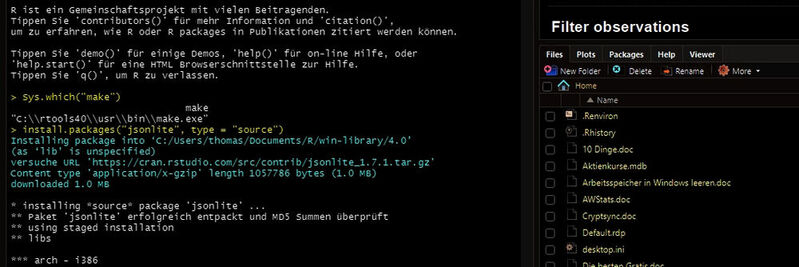
Mit RTools ist es möglich, Packages aus Quellen zu installieren und selbst zu erstellen.
(Bild: Joos / RStudio PBC)
Um mit R zu arbeiten, nutzen viele Entwickler RStudio und verwenden Erweiterungen in Form von „Packages“. Diese Komponenten sollten aktuell gehalten werden, genauso wie die Programmiersprache selbst. Auch die Tools zum Erstellen eigener Packages sollten auf dem Rechner vorhanden sein und regelmäßig aktualisiert werden.
RTools ermöglichen also das Erstellen eigener Pakete und die Installation von Source-Packages. Wir zeigen nachfolgend, wie die Komponenten in der Konsole überprüft und aktualisiert werden können. Dabei gehen wir auf R, RTools, RStudio und die verbundenen Packages ein.
RTools – Eigene Packages mit R erstellen
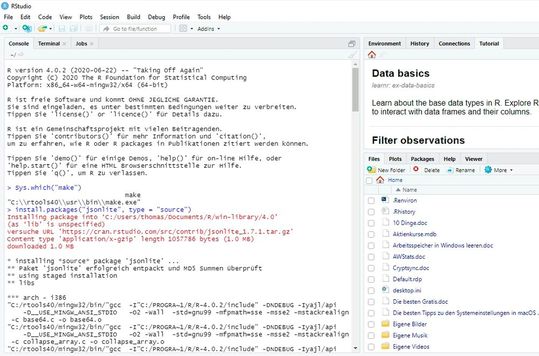
Mit RTools ist es möglich, Packages aus Quellen zu installieren und selbst zu erstellen.
(Bild: Joos / RStudio PBC)
Für die Arbeit mit Packages ist es sinnvoll, dass die RTools installiert werden. Mit RTools können eigene Packages erstellt werden. Auch die Installation von Packages aus Quellen ist mit RTools möglich.
Damit aus RStudio heraus auf die Tools des RTools-Paketes zugegriffen werden kann, sollten die Befehle in dem Installationsverzeichnis von RTools zum Pfad in Windows hinzugefügt werden. Dazu empfehlen die Entwickler, eine Textdatei „ .Renviron“ mit dem Inhalt…
PATH="${RTOOLS40_HOME}\usr\bin;${PATH}"
… im Dokumentverzeichnis zu erstellen. Die Eintragung kann auch direkt in R und RStudio mit dem folgenden Befehl vorgenommen werden:
writeLines('PATH="${RTOOLS40_HOME}\\usr\\bin;${PATH}"', con = "~/.Renviron")
Nach dem Neustart von R und dem RStudio lässt sich mit dem folgenden Befehl überprüfen, ob der Pfad richtig eingetragen ist:
Sys.which("make")
Hier wird der Pfad zur Datei „make.exe“ angezeigt. Ob die Tools funktionieren, kann überprüft werden, indem ein Paket aus einer Source installiert werden kann:
install.packages("jsonlite", type = "source")
Installr für Aktualisierungen nutzen
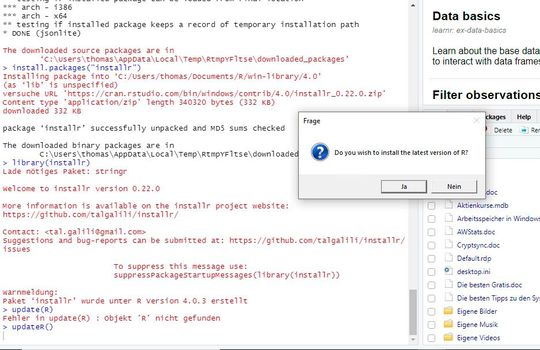
Mit dem Package „installr“ lassen sich R und die Packages innerhalb von RStudio aktualisieren.
(Bild: Joos / RStudio PBC)
Um R, Packages und RStudio aktuell zu halten, wird das Package „installr“ genutzt. Zwar lassen sich die Vorgänge auch manuell anstoßen allerdings bietet „installr“ den Vorteil, dass in einem Vorgang R aktualisiert und alle Packages in die neue Version übernommen werden können. Die Aktualisierung der Packages kann ebenfalls über diesen Weg vorgenommen werden. Alle Schritte können einzeln bestätigt werden, sodass keine unerwünschten Aktionen durchgeführt werden.
Das notwendige installr-Paket wird mit …
install.packages("installr")
… in RStudio integriert und anschließend mit …
library(installr)
… aktiviert. Nach der Installation kann die Überprüfung der installierten R-Version angezeigt werden mittels:
updateR()
Im Fenster ist anschließend die installierte und die neuste Version von R zu sehen. Auf Anforderung kann hier die Informations-Seite der neuen R-Version angezeigt und R auch gleich aktualisiert werden. Wenn R aktuell ist, zeigt die Konsole den Wert „FALSE“ an.
Vor der Aktualisierung von R zeigt das RStudio die Meldung an, dass die Aktualisierung besser in RGUi und nicht im RStudio durchgeführt werden sollen. Diese Meldung kann mit „Nein“ bestätigt werden. Danach startet der Installationsassistent und installiert die neue R-Version.
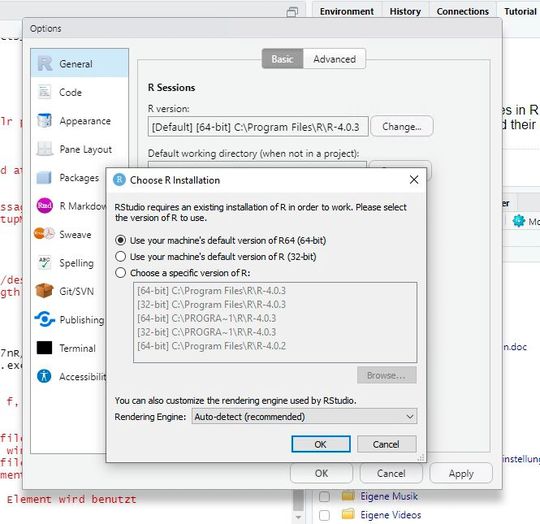
Die erfolgreiche Aktualisierung lässt sich wiederum mit updateR() überprüfen. Welche Version das RStudio in Zukunft verwenden soll, wird bei „Tools\Global Options“ gesteuert. Hier muss manuell die neue Version ausgewählt werden, der Vorgang wird nicht automatisch vorgenommen.
Packages in neue R-Version übernehmen und aktualisieren
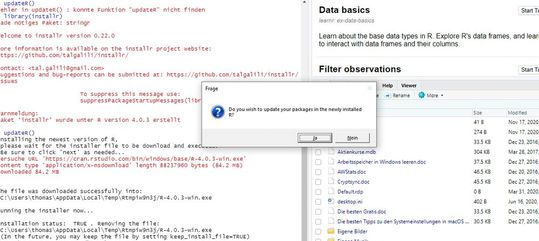
Aktualisieren von Packages in einer neuen installierten R-Version.
(Bild: Joos / RStudio PBC)
Im Rahmen der Aktualisierung von R über „installr“ erscheint eine Meldung, ob die Packages aus der alten Version in die neue Version übernommen werden sollen. Diese Meldung wird mit „Ja“ bestätigt. Anschließend kann ausgewählt werden, ob die Packages in der alten Version erhalten oder gelöscht werden sollen.
Bei diesem Vorgang findet keine Aktualisierung der PaketePackages statt, hier werden lediglich nur die Daten übernommen, verbleiben auf Anforderung aber auch in der alten Version verfügbar.
Generell ist es sinnvoll die Packages eine Zeitlang zu behalten, um sicherzustellen, dass es nicht zu Problemen kommt. Nach der Übernahme der Packages können über den Assistenten die Packages aktualisiert werden.
Im Rahmen der Aktualisierung kann auch die RGui der neuen Version aufgerufen werden. Generell sollte nach einiger Zeit die alte R-Version deinstalliert werden. Nach einem Neustart von R sollte die neue Version als eingesetzte Version in RStudio angezeigt werden, wenn die Version in den Optionen ausgewählt wurde.
Stand: 08.12.2025
Es ist für uns eine Selbstverständlichkeit, dass wir verantwortungsvoll mit Ihren personenbezogenen Daten umgehen. Sofern wir personenbezogene Daten von Ihnen erheben, verarbeiten wir diese unter Beachtung der geltenden Datenschutzvorschriften. Detaillierte Informationen finden Sie in unserer Datenschutzerklärung.
Einwilligung in die Verwendung von Daten zu Werbezwecken
Ich bin damit einverstanden, dass die Vogel IT-Medien GmbH, Max-Josef-Metzger-Straße 21, 86157 Augsburg, einschließlich aller mit ihr im Sinne der §§ 15 ff. AktG verbundenen Unternehmen (im weiteren: Vogel Communications Group) meine E-Mail-Adresse für die Zusendung von Newslettern und Werbung nutzt. Auflistungen der jeweils zugehörigen Unternehmen können hier abgerufen werden.
Der Newsletterinhalt erstreckt sich dabei auf Produkte und Dienstleistungen aller zuvor genannten Unternehmen, darunter beispielsweise Fachzeitschriften und Fachbücher, Veranstaltungen und Messen sowie veranstaltungsbezogene Produkte und Dienstleistungen, Print- und Digital-Mediaangebote und Services wie weitere (redaktionelle) Newsletter, Gewinnspiele, Lead-Kampagnen, Marktforschung im Online- und Offline-Bereich, fachspezifische Webportale und E-Learning-Angebote. Wenn auch meine persönliche Telefonnummer erhoben wurde, darf diese für die Unterbreitung von Angeboten der vorgenannten Produkte und Dienstleistungen der vorgenannten Unternehmen und Marktforschung genutzt werden.
Meine Einwilligung umfasst zudem die Verarbeitung meiner E-Mail-Adresse und Telefonnummer für den Datenabgleich zu Marketingzwecken mit ausgewählten Werbepartnern wie z.B. LinkedIN, Google und Meta. Hierfür darf die Vogel Communications Group die genannten Daten gehasht an Werbepartner übermitteln, die diese Daten dann nutzen, um feststellen zu können, ob ich ebenfalls Mitglied auf den besagten Werbepartnerportalen bin. Die Vogel Communications Group nutzt diese Funktion zu Zwecken des Retargeting (Upselling, Crossselling und Kundenbindung), der Generierung von sog. Lookalike Audiences zur Neukundengewinnung und als Ausschlussgrundlage für laufende Werbekampagnen. Weitere Informationen kann ich dem Abschnitt „Datenabgleich zu Marketingzwecken“ in der Datenschutzerklärung entnehmen.
Falls ich im Internet auf Portalen der Vogel Communications Group einschließlich deren mit ihr im Sinne der §§ 15 ff. AktG verbundenen Unternehmen geschützte Inhalte abrufe, muss ich mich mit weiteren Daten für den Zugang zu diesen Inhalten registrieren. Im Gegenzug für diesen gebührenlosen Zugang zu redaktionellen Inhalten dürfen meine Daten im Sinne dieser Einwilligung für die hier genannten Zwecke verwendet werden. Dies gilt nicht für den Datenabgleich zu Marketingzwecken.
Recht auf Widerruf
Mir ist bewusst, dass ich diese Einwilligung jederzeit für die Zukunft widerrufen kann. Durch meinen Widerruf wird die Rechtmäßigkeit der aufgrund meiner Einwilligung bis zum Widerruf erfolgten Verarbeitung nicht berührt. Um meinen Widerruf zu erklären, kann ich als eine Möglichkeit das unter https://contact.vogel.de abrufbare Kontaktformular nutzen. Sofern ich einzelne von mir abonnierte Newsletter nicht mehr erhalten möchte, kann ich darüber hinaus auch den am Ende eines Newsletters eingebundenen Abmeldelink anklicken. Weitere Informationen zu meinem Widerrufsrecht und dessen Ausübung sowie zu den Folgen meines Widerrufs finde ich in der Datenschutzerklärung.
In der Konsole können die installierten Packages mit …
installed.packages()
… angezeigt werden. Veraltete Packages zeigt die Console mit:
old.packagesupdate.packages
… wiederum aktualisiert Pakete, die aus bekannten Quellen kommen, wenn neue Versionen vorhanden sind. Um die Aktualisierung ohne Benutzerinteraktion durchführen zu können, hängt man daran folgende die Aufforderung „ask = FALSE“ in Klammern an:
update.packages(ask = FALSE)
Soll nur ein eigenes Package aktualisiert werden, erfolgt das mit „install.packages“ zum Beispiel:
install.packages("plotly")
RStudio aktualisieren
Aktualisieren von RStudio.
(Bild: Joos / RStudio PBC)
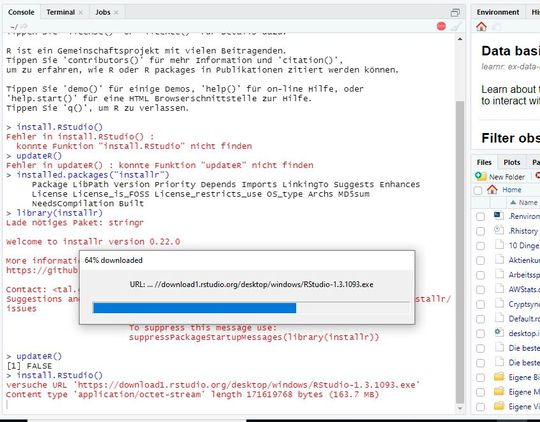
RStudio lässt sich wahlweise über den „installr“ oder über den Menüpunkt „Help\Check for Updates“ aktualisieren. Mit der Funktion „install.Rstudio()“ wird RStudio über die Konsole aktualisiert. Allerdings überprüft die Funktion nicht, ob die Version bereits aktuell ist, sondern installiert immer die neue Version über die vorhandene Version.
Sofern noch nicht auf dem Rechner vorhanden, wird auch die Programmiersprache R selbst nachinstalliert.
(Bild: Joos / RStudio PBC)
Wer „installr“ nicht nutzen will, sondern besser manuell seine Umgebung aktualisieren will, muss die einzelnen Schritte manuell durchführen. Dazu wird zuerst die neueste Version von R bei den Entwicklern heruntergeladen und installiert. Die Packages können manuell aus dem alten R-Verzeichnis in das neue Verzeichnis kopiert werden. Die Packages befinden sich im Verzeichnis „library“.




:quality(80)/p7i.vogel.de/wcms/c7/07/c70741a9965866bd8d11097c7527434d/0130259722v1.jpeg "Texas Instruments stellt auf der „Applied Power Electronics Conference 2026“ in San Antonio eine DC/DC-Stromverteilungsplatine vor, die 800 Volt auf 6 Volt wandelt. (Bild: Texas Instruments)")
:quality(80)/p7i.vogel.de/wcms/fa/de/fade1fa6d93c07353e982a2a98ed034e/0130479899v1.jpeg "Siemens zeigt auf dem „Data Center Tech Summit 2026“ , wie sich Wasser in Rechenzentren bei der Brandlöschung eingesetzen lässt. (Bild: © SeiryuFujin - stock.adobe.com)")
:quality(80)/p7i.vogel.de/wcms/b0/c2/b0c21d87e3f49ebddfc5eb3e6eb1ace7/0130275831v1.jpeg "Wer darf wo arbeiten? Datascope beantwortet diese Frage auf BCEI-Baustellen in Echtzeit – von Santiago bis Frankfurt. (Bild: © leonidkos - stock.adobe.com)")
:quality(80)/p7i.vogel.de/wcms/02/4b/024b20f0970c75df608278d9fe5b29f2/0130254181v1.jpeg "Vertiv ist schwer beschäftigt; an den Entwicklungszyklen von Nvidia orientiert, will das US-Unternehmen die Fundamente für die Stromhungrigen und kühlintensiven Rechenzentren bieten, die derzeit mit der accellerated IT aufgebaut wird. (Bild: © Vasiliy - stock.adobe.com / KI-generiert)")
:quality(80)/p7i.vogel.de/wcms/f7/66/f766745a6200aef815268abaa975b8a4/0130584289v1.jpeg "TSMC hat seinen Umsatz trotz Iran-Kriegs im ersten Quartal 2026 kräftig gesteigert. (Bild: TSMC)")
:quality(80)/p7i.vogel.de/wcms/40/1d/401d49f8d11d5271136097b0958e81d5/0130262496v2.jpeg "Sliliziumkarbit gilt generell als vielversprechendes Material für Chips, insbesondere KI-Chips. (Bild: © Pichapob - stock.adobe.com / KI-generiert)")
:quality(80)/p7i.vogel.de/wcms/d2/ac/d2ac597f4c174f028f3bf31a3590ac43/0130487771v1.jpeg "Wie kann das KI-Infrastruktur-Problem gelöst werden? Google Research veröffentlicht ein Forschungspapier, was einen Quantifizierungsansatz aufzeigt, der auf Ressourceneffizienz ausgelegt ist. (Bild: © SVasco - stock.adobe.com)")
:quality(80)/p7i.vogel.de/wcms/91/bf/91bf99e0c44a14ba9023b594d29aa65d/0130516948v2.jpeg "Wenn es um Kernanwendungen in einem Unternehmen geht, ist die Abrissbirne selten die beste Option. Hybride Ansätze und Parallelbetrieb mithilfe von Containern ermöglicht eine sanfte Evolution. (Bild: © HOSSAIN - stock.adobe.com / KI-generiert)")
:quality(80)/p7i.vogel.de/wcms/10/61/106131071cb29e278fdab68f203205c0/0130543969v2.jpeg "„Elster“ ist das Akronym für Elektronische Steuererklärung, ein seit 1996 bestehendes Online-Portal der deutschen Steuerverwaltungen, hinter dem unter anderem die Software „A12“ steckt. Diese wird nun Open Source. (Bild: © Lothar Lenz - stock.adobe.com)")
:quality(80)/p7i.vogel.de/wcms/31/bd/31bda9357929b4ed0ef5ef78a0ee5fb6/0130327180v1.jpeg "KI-Modelle sind Mimosen, wenn sie mit Änderungen im Datenbankschema in Berührung kommen. (Bild: © Desmon - stock.adobe.com / KI-generiert)")
:quality(80)/p7i.vogel.de/wcms/07/41/074132597ce1f888063b59ce3da8c344/0130320494v2.jpeg "Softwaredefiniert sollten laut Tata Communications die Rechenzentren miteinander verbunden sein. (Bild: © Kateryna - stock.adobe.com / KI-generiert)")
:quality(80)/p7i.vogel.de/wcms/55/fe/55fe30fb3e4238e2da3996ee30316f7a/0130004524v1.jpeg "Von Gleichberechtigung in IT-Berufen ist man trotz Fachkräftemangels noch weit entfernt – Vorurteile bis Misogynie bremsen Frauen aus. (Bild: © rawpixel.com - stock.adobe.com)")
:quality(80)/p7i.vogel.de/wcms/54/69/5469ac4ce69d115dc6d6a4428b950932/0130145481v1.jpeg "Der Vorschlag wesentliche Hochrisiko-Anwendungen aus der KI-Verordnung herauszunehmen, führe zu mehr Bürokratie für Start-Ups und Mittelstand und weniger Sicherheit, so der TÜV. Mitgliedsstaaten und EU-Kommission seien gefordert, den horizontalen Ansatz des AI Acts zu erhalten. (Bild: KI-generiert)")
:quality(80)/p7i.vogel.de/wcms/55/4e/554ebc23f1c789a28a798218f29c062d/0130169882v1.jpeg "Der Digital Leader Summit geht in die achte Runde. Im malerischen Berchtesgarden kommen Führungskräfte aus der IT-Branche zusammen. (Bild: Vogel IT-Akademie)")
:quality(80)/p7i.vogel.de/wcms/00/7b/007bb7da9316579cf326428b5c07611f/0130584185v1.jpeg "Wie ein finnisches Unternehmen das Infrastrukturproblem der Quantencomputer lösen und so skalierbar machen will. (Bild: Semiqon)")
:quality(80)/p7i.vogel.de/wcms/d1/28/d1281144c2f6e55ef6fdb0e933fe0845/0130354631v1.jpeg "Eine von einem IBM Quantencomputer unterstützte Simulation eines Neutronenstreuexperiments zeigte eine hohe Übereinstimmung mit den realen Messergebnissen.” - (Benchmarking quantum simulation with neutron-scattering experiments. arXiv preprint arXiv: 2603.15608) (Bild: Lee, Y. T., et al. (2026))")
:quality(80)/p7i.vogel.de/wcms/2e/d0/2ed0a62794a9e6fe853196818b3cb51f/0130353302v2.jpeg "Um Quantencomputer anzusprechen, müssen Programmier-Tools erst erfunden werden. Doch die Open-Source-Werkzeuge des Projekts „Qrisp“ können sich sehen lassen. (Bild: © satria - stock.adobe.com / KI-generiert)")
:quality(80)/p7i.vogel.de/wcms/e3/2a/e32a293cf06836748e90d497ba32fb93/0130347695v2.jpeg "Ein Quantencomputer auf Reisen: Der Xeeq- Quantencomputer ist vermutlich der erste, der mit öffentlichen Verkehrsmitteln transportiert wurde,. Das Foto entstand auf dem Weg zur „Langen Abend der Wissenschaft 2025“ der Universität Ulm. (Bild: Xeeq)")
:quality(80)/p7i.vogel.de/wcms/6e/d7/6ed78cab09dfcd389cd7ab7f5659886a/0130054146v1.jpeg "KI bringt neue Workloads und damit auch neue Spitzenlasten ins Rechenzentrum. Testequiment gibt es nun von Keysight. (Bild: © Gorodenkoff - stock.adobe.com)")
:quality(80)/p7i.vogel.de/wcms/b9/65/b9654dfbc8d07f61e35ef56044100f08/0130039376v1.jpeg "Der Iran kündigt an, weitere digitale Infrastrukturen in Israel und den Golfstaaten anzugreifen. (Bild: Tasnim News Agency /Zuma Pre/frei lizenziert)")
:quality(80)/p7i.vogel.de/wcms/ab/2f/ab2fe34a407574104b8542b1547f0057/0129966653v2.jpeg "Das QKD-Labor der TÜV NORD GROUP am Standort Essen ist eines der ersten seiner Art in Europa. Sven Bettendorf, Projektleiter des QKD-Labors, und Natalie Jung, Evaluatorin mit Schwerpunkt QKD, bereiten einen Versuchsaufbau vor. (Bild: TÜVIT)")
:quality(80)/p7i.vogel.de/wcms/f2/19/f2191a91a4520cd144d2882ff289ba7d/0130322683v2.jpeg "Sauber aufgeräumt: Das gehört zu den Gründen, warum die Kombination KI und Container recht erfolgreich ist. (Bild: © Yuliia - stock.adobe.com / KI-generiert)")
:quality(80)/p7i.vogel.de/wcms/3f/d5/3fd518e6954f67a32d5cdef30c45c14c/0130357114v1.jpeg "Zuerst sind die Preise gesunken, mit dem Juli erfolgt eine Preiserhöhung. (Bild: Midjourney / KI-generiert)")
:quality(80)/p7i.vogel.de/wcms/b3/00/b300e9067fa49df042de85fe1554b969/0130369559v1.jpeg "Datensouveränität hat keine geografische Bestimmung und verlagert sich von der Infrastruktur hin zum konsistenten Betriebsmodell. (Bild: © NicoElNino - stock.adobe.com)")
:quality(80)/p7i.vogel.de/wcms/91/9c/919c50054f687fff00a31cc36c87e8cb/0129994860v1.jpeg "Das Device „QNAP TS-h1077AFU“ ist ein 10-Bay-All-Flash-NAS mit „AMD Ryzen Pro“ und „ZFS“ im 1U-Format. (Bild: QNAP)")
:quality(80)/p7i.vogel.de/wcms/5c/1e/5c1e606e8d54467bc29043a16a344dd7/0130157161v1.jpeg "Demographischer Wandel, Fachkräftemangel, fehlende Budgets: KI-Agenten sollen Abhilfe schaffen. Aber können sie die menschliche Arbeit wirklich ersetzen? (Bild: © stokkete - stock.adobe.com)")
:quality(80)/p7i.vogel.de/wcms/a5/54/a5544c265aa74dab79f12c0f434042f9/0130545599v1.jpeg "Was war der Grund für den Stromausfall bei Regio IT? Die Hintergründe sind bis heute ungeklärt. (Bild: © StockPhotoPro - stock.adobe.com)")
:quality(80)/p7i.vogel.de/wcms/8e/0e/8e0e5a419a3ceef5440a7b00cbc5f868/0130535346v1.jpeg "Tiktok ist besonders bei der jüngeren Generation beliebt: Auf der Plattform können sich Nutzer Kurzvideos anschauen. , doch die Datenschutzkommsion (DPC) kritisiert den chinesischen Anbieter heftig für serinen Umgang mit Nutzderdaten. (Bild: frei lizenziert)")
:quality(80)/p7i.vogel.de/wcms/e9/c2/e9c25fc3eee927992e907abb04198d5b/0130513824v2.jpeg "Im historischen Kern von Rom verbitet sich der Neubau eines Rechenzentrums. (Bild: frei lizenziert)")
:quality(80)/p7i.vogel.de/wcms/8c/a2/8ca2945a6267f9f427f78c61b9ec89e5/0130464879v1.jpeg "Frankfurt am Main gilt als der Rechenzentrumsstandort in Deutschland und Europa. Aber wie verändern KI und HPC die Rechenzentrumslandschaft in Deutschland? (Bild: © Annika - stock.adobe.com)")
:quality(80)/p7i.vogel.de/wcms/f3/da/f3dacd38e5834ae3f3c9d0a4bc9664d3/0113348475.jpeg "Das vom Umweltbundesamt beauftragte Projekt „Public Energy Efficiency Register of Data Centres “ (PeerDC), ist nach Einschätzung der Beteiligten Marina Köhn (UBA), Peter Radgen (IER Uni Stuttgart) und Felix Behrens (Öko-Institut e.V.) ein Erfolg auf ganzer Linie. Das sah DataCenter-Chefredakteurin Ulrike Ostler nach dem DataCenter-Diaries Podcast #16 nicht ganz so rosa. (Bild: sdecoret - stock.adobe.com)")
:quality(80)/p7i.vogel.de/wcms/90/f5/90f56ec6cb3ddbdabca2162fd5477836/0113078524.jpeg "(Bild: Vogel IT-Medien GmbH)")
:quality(80)/p7i.vogel.de/wcms/0f/09/0f097990002b7600075e43c92af4a3fd/0110524571.jpeg "(Bild: frei lizenziert/Krystsina Radzewich)")
:quality(80)/p7i.vogel.de/wcms/66/ae/66ae9e32738784b57e2ad8c1a4b0986f/0109756744.jpeg "Eines der in Deutschland befindlichen NTT-Datacenter - in Hattersheim - und das PeerDC-Logo. (Bild: NTT Global Data Centers )")
:quality(80)/p7i.vogel.de/wcms/17/ab/17ab3338f508225455c868356603ca19/0130105849v1.jpeg "Bechtle sellt ein KI-Tool vor, das digitale Souveränität messbar machen soll, und zwar mit direktem Bezug zu NIS2 und DORA. (Bild: © Urupong - stock.adobe.com)")
:quality(80)/p7i.vogel.de/wcms/0a/50/0a5048fd61449f264fd6ba611bb5ec83/0130044632v1.jpeg "Prior1 bietet mit „Eco Fix“ IT-Container in Holzbauweise an. (Bild: Prior1)")
:quality(80)/p7i.vogel.de/wcms/ee/3f/ee3f063b82737f0369c09ba7854587b5/0127234708v1.jpeg "Das sind die Gewinner der IT-Awards 2025! (Bild: Vogel IT-Medien)")
:quality(80)/p7i.vogel.de/wcms/f1/f0/f1f007a4518fa65d3cb0ea5ca465142a/0121300054v3.jpeg "Strahlende Gesichter bei allen, die die Preise des 10. DataCenter-Insider Award am gestrigen 17. Oktober abholen durften - in den Kategorien: Schnelles Interconnect, Infrastruktur der Resilienz, Coole Kühlung, HPC- und KI-Hardware, Grünes Co-Location und Cloud-native Plattformen. (Bild: Manuel Emme Fotografie)")
:quality(80)/p7i.vogel.de/wcms/a8/28/a828f76369267628d833a12c26dd6579/0121131534v3.jpeg "DataCenter-Insider verleiht heute die IT-Awards 2024 in sechs Kategorien. (Bild: Vogel IT-Medien)")
:fill(fff,0)/images.vogel.de/vogelonline/companyimg/107300/107370/65.png "pressebox_600x600_v2.png ()")
:fill(fff,0)/p7i.vogel.de/companies/65/6d/656def888f484/02-01-eps-logo-4c-rzi.jpeg "02-01-eps-logo-4c-rzi (https://www.eps-dc.com/de/)")
:quality(80)/p7i.vogel.de/wcms/83/ac/83ac8e144b0028b2383c1f991c4eacc0/0129006320v3.jpeg "Wie sich „Kali“ aktualisieren lässt und Pakete auf den aktuellen Stand bringenlassen, schreibt Thomas Joos. (Bild: Thomas Joos)")
:quality(80)/p7i.vogel.de/wcms/e3/07/e307e07c78b785482abf487f94b99933/0126063271v2.jpeg "Die Versionsumstellung von „Windows 10/11“ auf „Windows 10 IoT Enterprise LTSC“ sichert eine längere Support-Unterstützung. (Bild: Thomas Joos)")